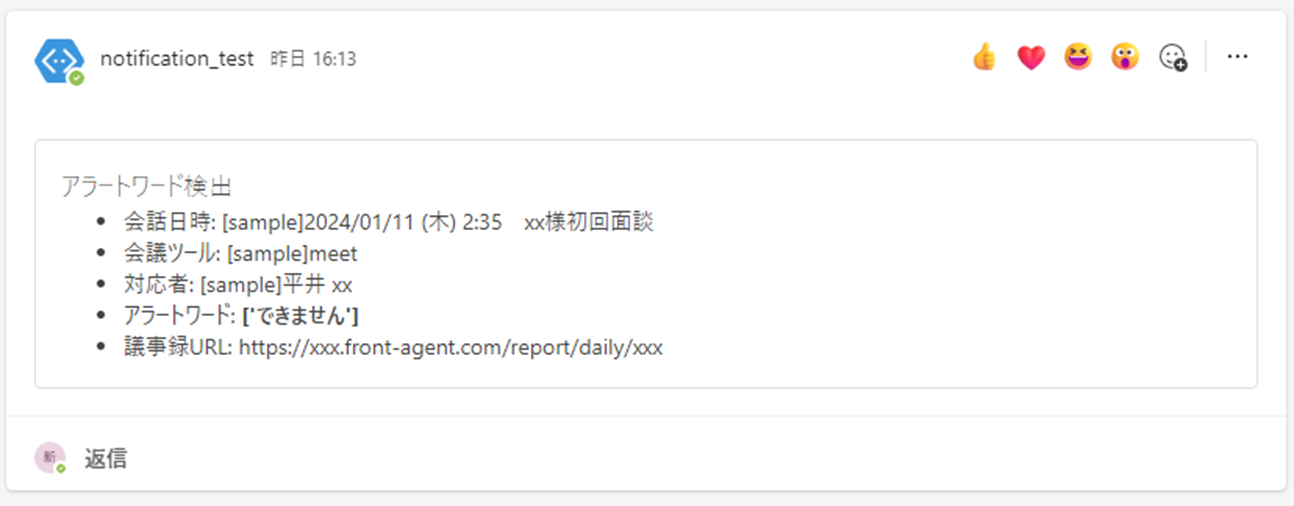
Web会議・電話での会話で、不安な会話・サポートすべき会話が行われた場合に、キーワードを検出してリアルタイムに通知する機能です。
対面でもご利用いただけますが、リアルタイムではなく、録音終了後の議事録作成のタイミングで通知されます。
*電話:Zoom Phone、Dialpadの場合、会話終了後に通知します。
・マネージャーの同席頻度を減らしつつ、必要な会話だけをサポートする。
・商談が終わるまでに「見積書」「提案書類」をサポートメンバーが作成する。
など、リアルタイムに会話状況をサポートできます。
現在、通知先は「メール / Microsoft Teams / Slack 」です。
キーワード毎に通知先を変えることができます。
設定方法
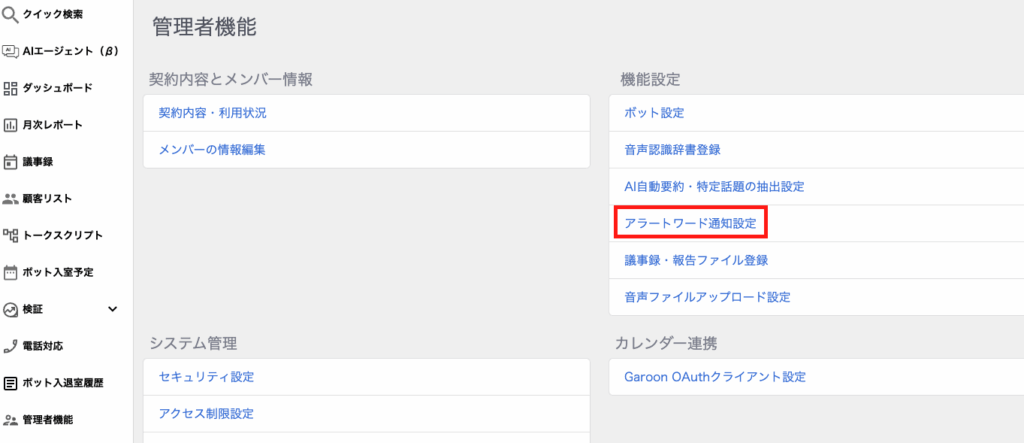
- 管理者機能 > アラートワード通知設定
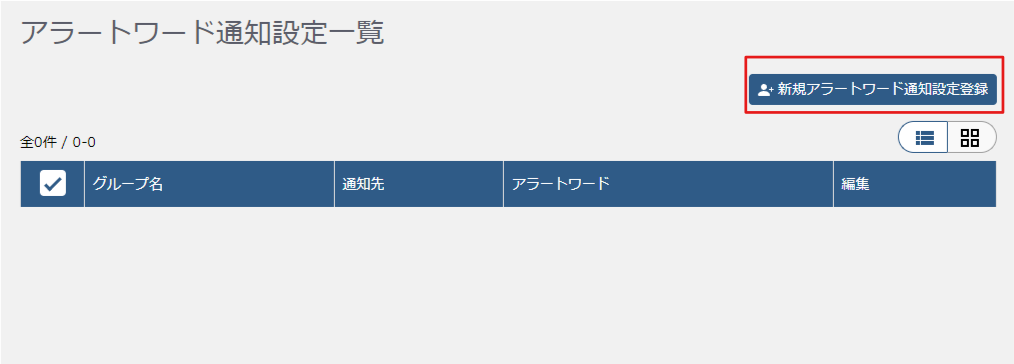
- 「新規アラートワード通知設定登録」をクリック
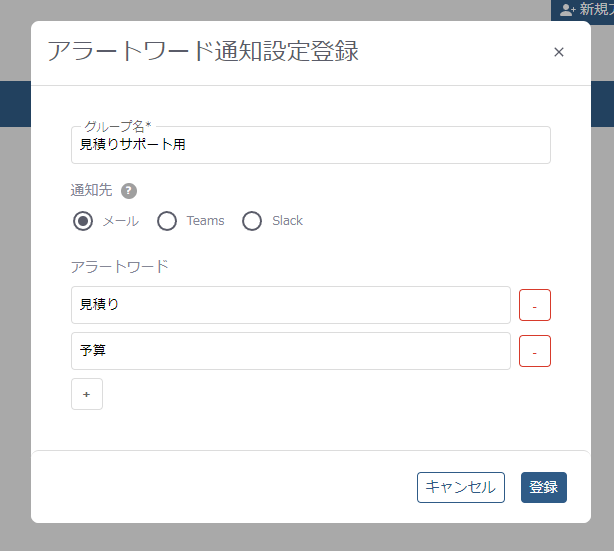
- グループ名に通知の目的を記入し、通知先とアラートワードを設定してください。メール:商談の担当者と管理者ユーザーのメールアドレスに通知します。
メール:商談の担当者と管理者ユーザーのメールアドレスに通知します。
Microsoft Teams / Slack:Webhook URLを登録し、対象のチャンネルに投稿します。
アラートワードは「+」と「ー」から複数登録ができます。
Microsoft TeamsのWebhook設定
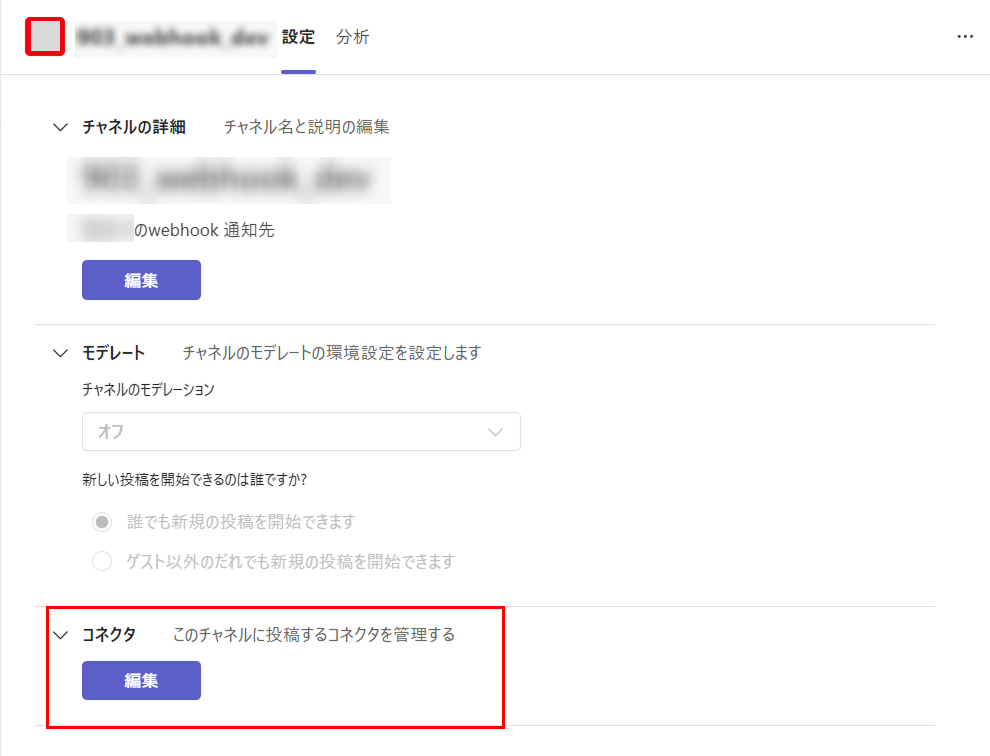
設定したいチームのチャネルのメニューから、「チャネルの管理」を選択します。
設定画面が開かれるため、「コネクタ」> 「編集」を選択します。
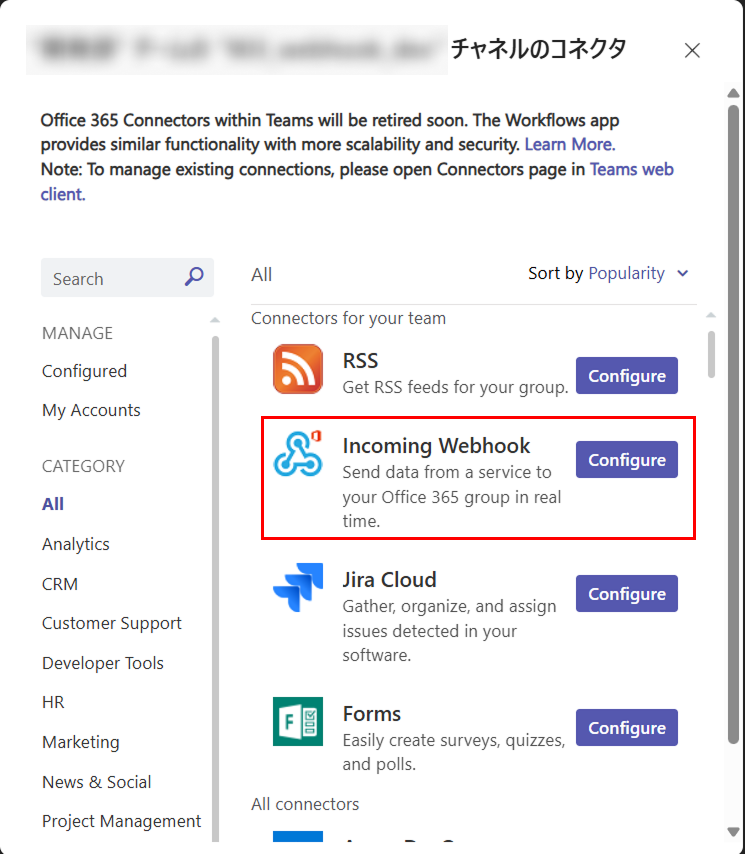
コネクタ設定のウインドウが表示されたら、左メニューの「カテゴリ」から「All」を選択し、「Incoming Webhook」の「Configure」をクリックします。
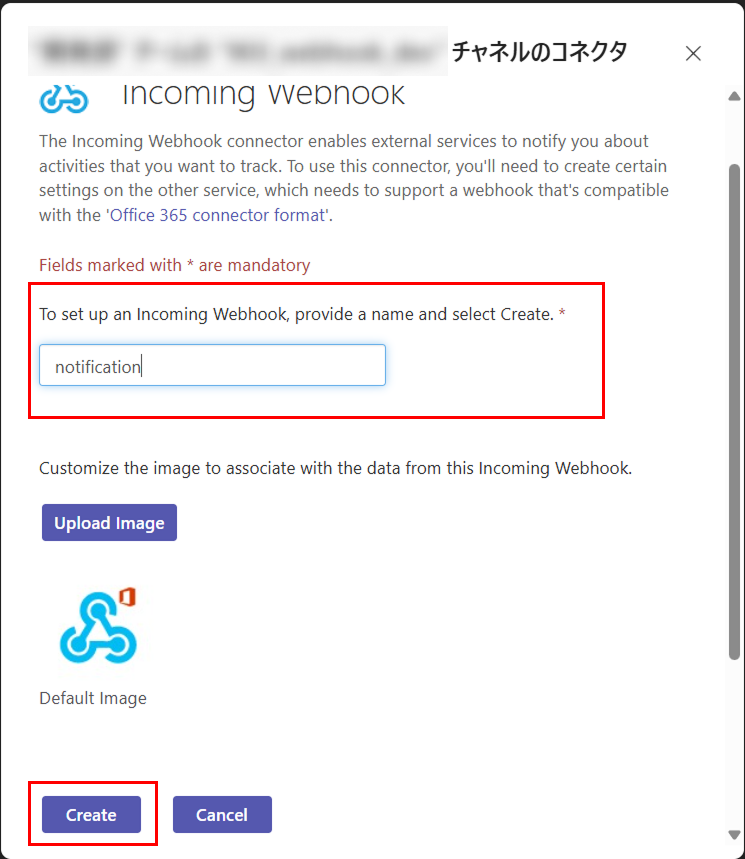
Configureのウィンドウが表示されます。
名前を入力し、「Create」をクリックします。
(画像の例では「notification」という名前のWebhookを作成しています。)
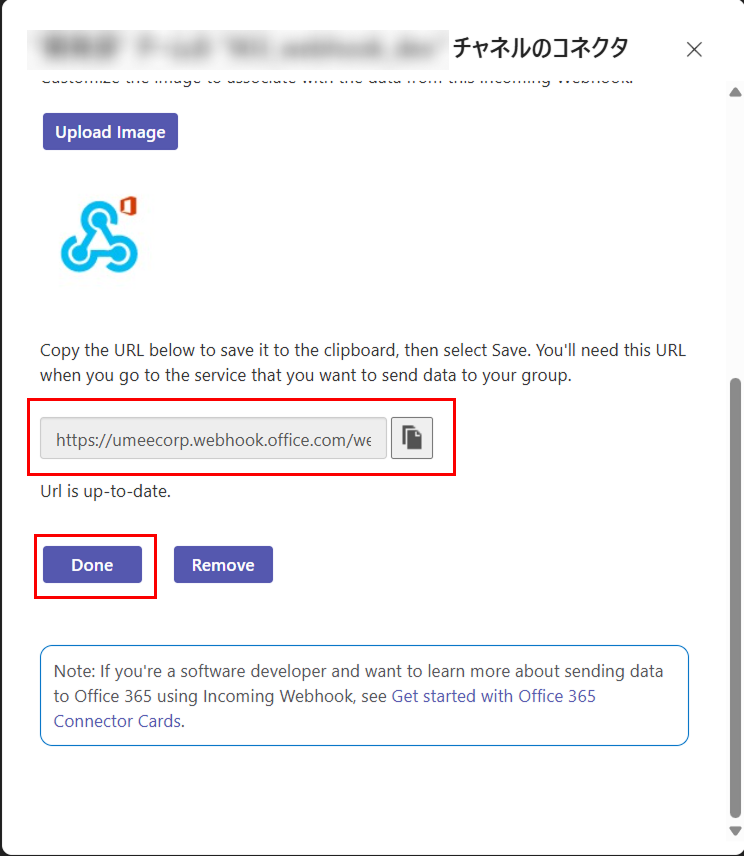
「Create」をクリック後、WebhookのURLが発行されます。
これをコピーし、Front Agentのキーワード通知先のURLに入力してください。
最後に「Done」をクリックします。
SlackのWebhook設定
- Slack公式サイトのWebhook URL作成ページを開き、ログインします。
- 画面右上のアカウント名をクリックし、通知先アカウントを選択します。
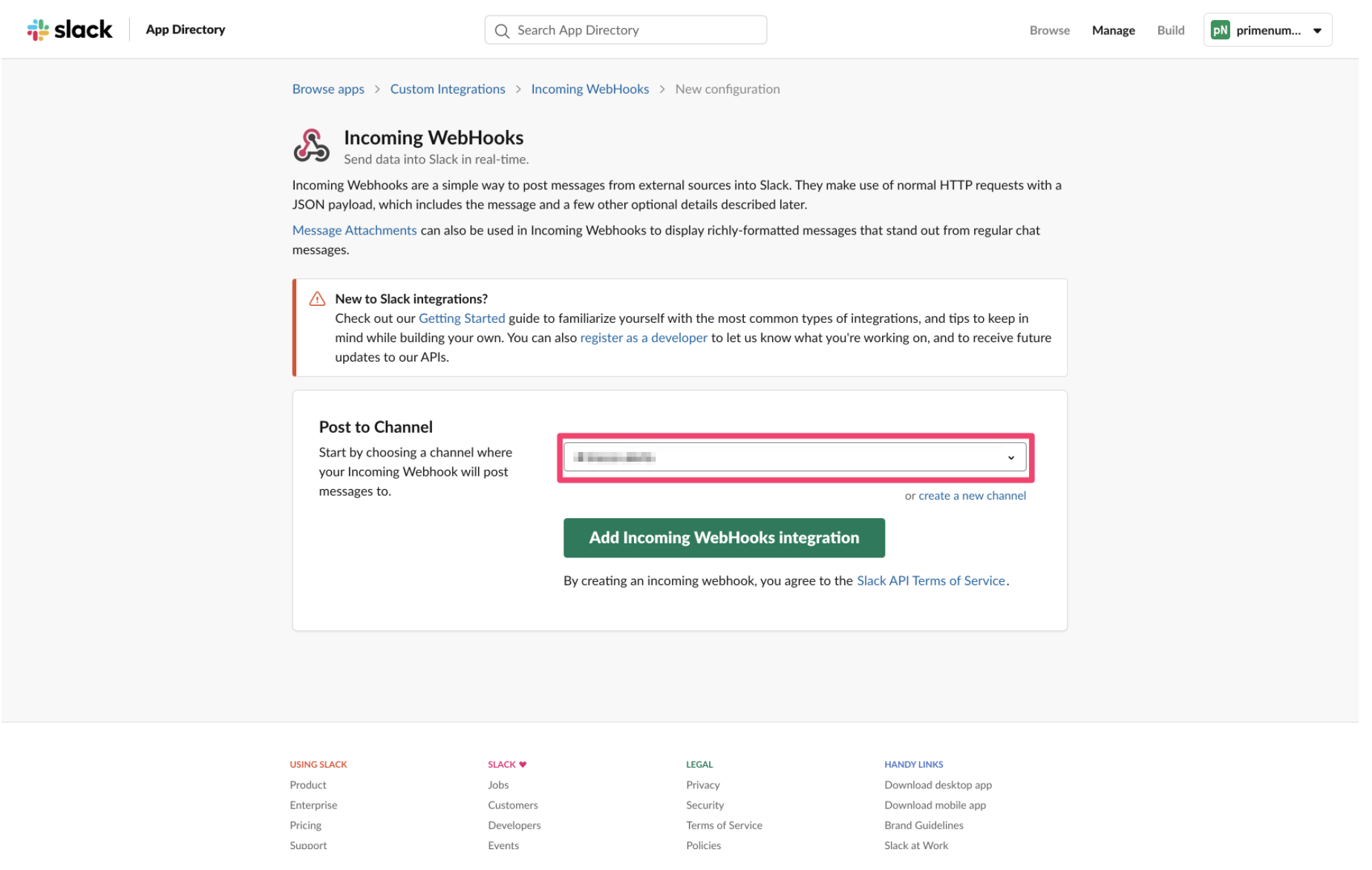
- 画像の赤枠箇所で、通知を送りたいチャンネル名を選択し、「Add Incoming WebHooks integration」をクリックします。
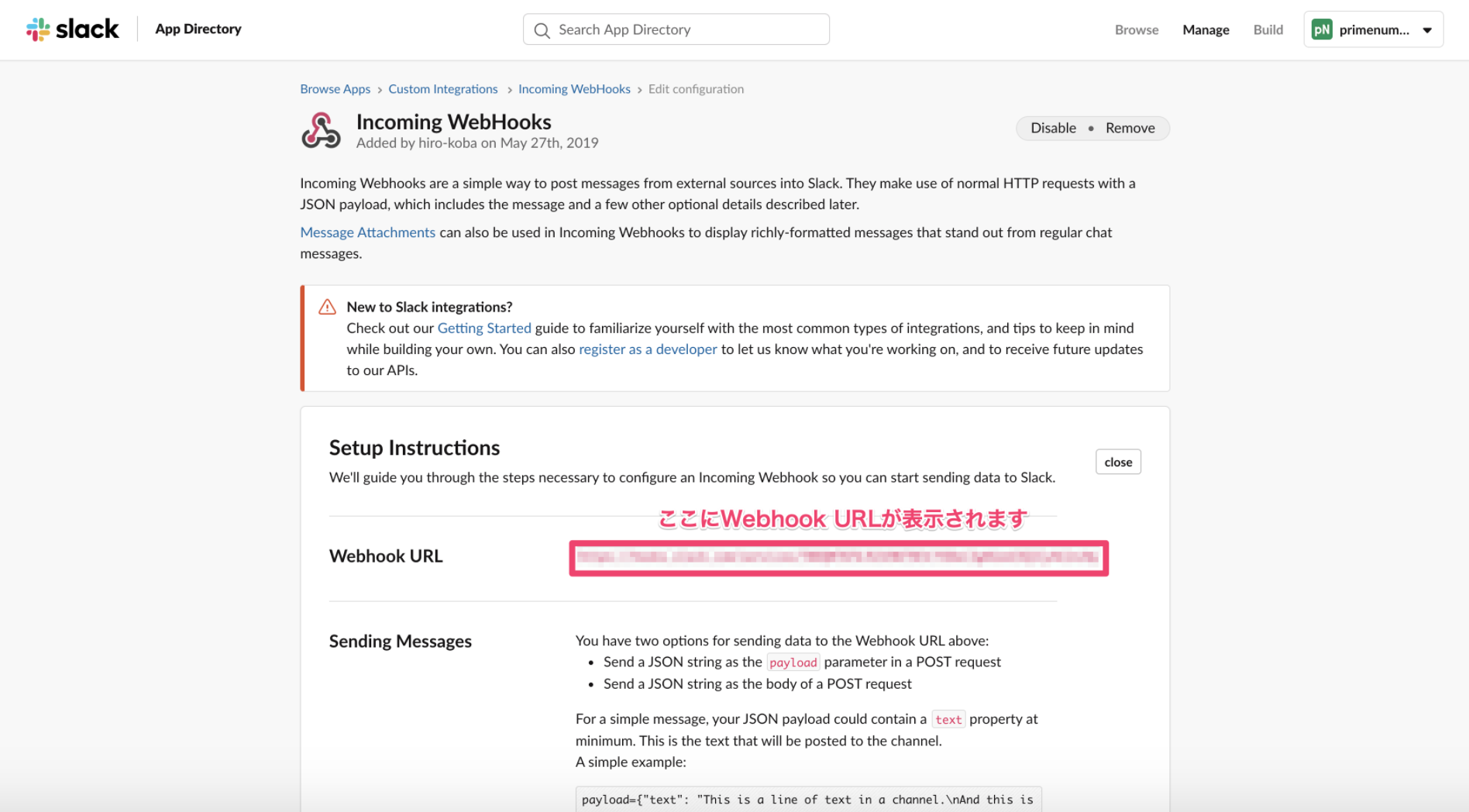
- 赤枠の部分にWebhook URLが表示されているので、これをコピーしてFront Agentのキーワード通知先のURLに入力してください。
Slackで通知が来なくなったときは
Slackの仕様として、Webhookの作成者がSlackから削除されると、チャンネルとの接続が切れるため、通知ができなくなります。
Webhook URLを登録しているのに通知が来なくなったときは、Webhookの作成者がSlackから削除されていないか確認してください。