キーワード検索機能を使えば、大量の議事録の中から必要な情報を見つけ出すことができます。検索対象を切り替える3つのタブと、検索結果の見方を理解することで、目的の議事録を効率よく探し出せます。
キーワード検索の使い方
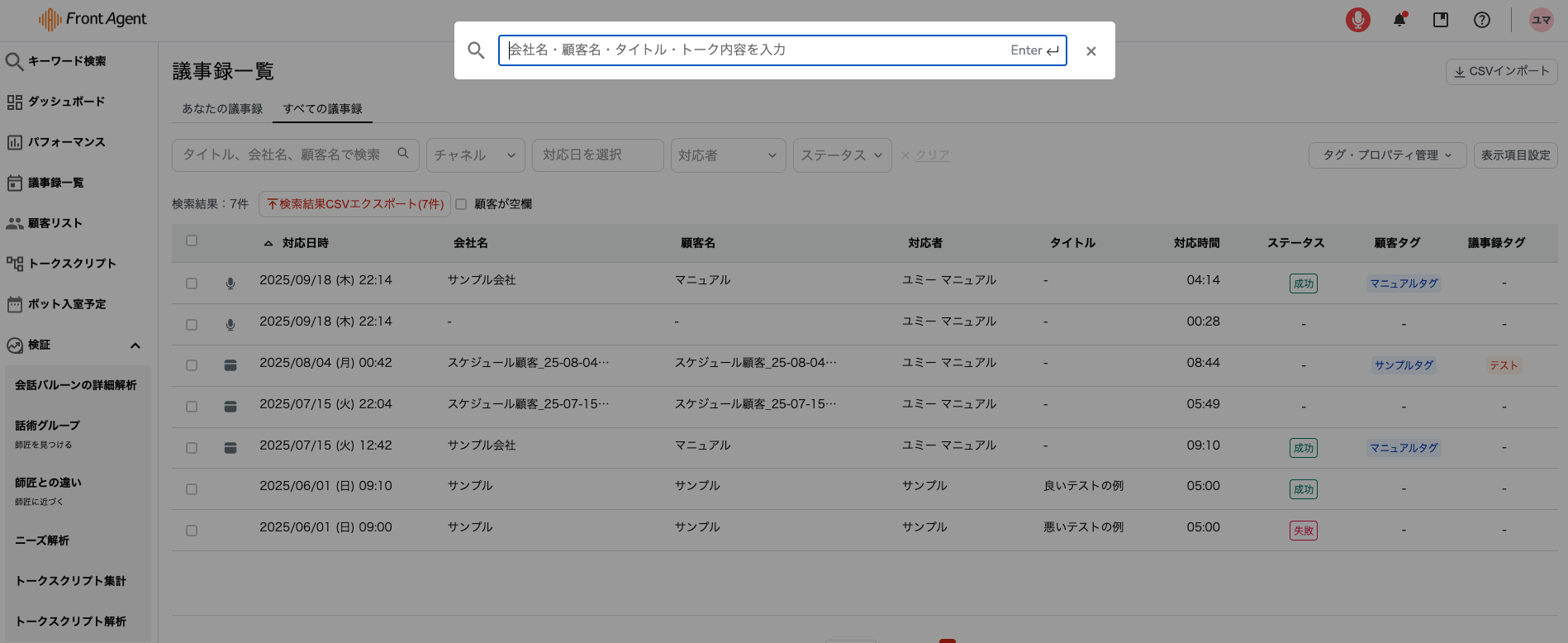
キーワード検索では、会社名・顧客名・議事録タイトル・トーク内容のいずれかに一致する議事録を検索できます。
目的の議事録を探したり、検索キーワードに一致したユーザーや顧客を件数が多い順に一覧表示できるため、ユーザー別・顧客別に議事録を確認できます。
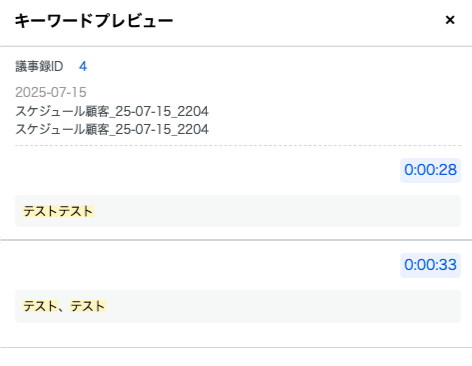
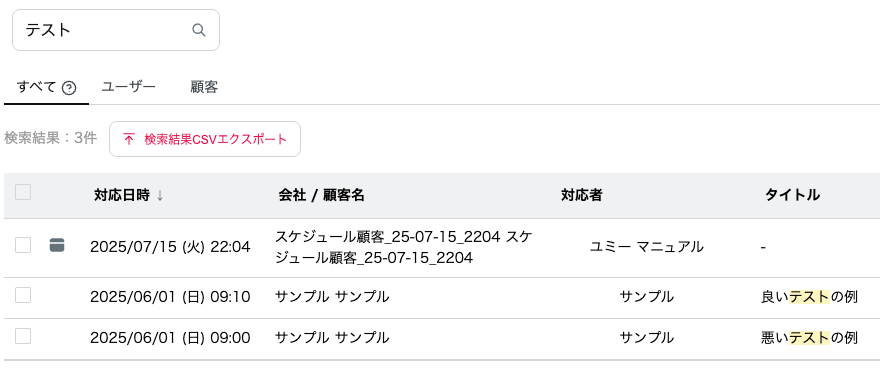
検索したキーワードに一致した部分は黄色くハイライトされます。
検索欄と3つのタブ
キーワード検索画面には、検索欄と以下の3つのタブがあります。タブを切り替えることで、検索の対象範囲が変わります。
| タブ | 検索対象となる項目 | 検索結果の表示形式 |
|---|---|---|
| すべて | 会社/顧客名、対応者、タイトル、トーク内容 | 検索対象全体から合致する議事録を一覧表示 |
| ユーザー | 特定のユーザーが対応したトーク内容 | ユーザーごとのヒット件数と、該当する議事録の一覧表示 |
| 顧客 | 特定の顧客に関するトーク内容 | 顧客ごとのヒット件数と、該当する議事録の一覧表示 |
「すべて」タブの検索対象
「すべて」タブでは、全議事録の「会社/顧客名」「対応者」「タイトル」「トーク内容」を横断的に検索できます。最も広範囲を対象とする検索です。
「ユーザー」「顧客」タブの絞り込み検索
「ユーザー」タブや「顧客」タブでは、検索対象を特定のユーザーまたは顧客のトーク内容に絞り込みます。
検索結果は、キーワードに一致した「ユーザー」または「顧客」ごとに件数がまとめられます。 その下に該当する議事録が一覧表示されます。特定の相手や担当者の発言傾向を調べたい場合に便利です。
検索結果には、キーワードに一致した「ユーザー」または「顧客」に関する議事録の件数が表示されます。
「ユーザー」または「顧客」をクリックすると、該当する「ユーザー」または「顧客」ごとの議事録一覧が表示されます。
ユーザーごとの発言内容や、顧客の発言傾向を分析したい場合に便利です。
キーワードプレビューの見え方
検索結果の一覧に表示された項目をクリックすると、議事録の詳細な情報が表示されます。
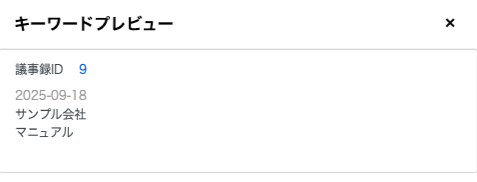
「すべて」タブで会社/顧客名、対応者、タイトルに検索したキーワードが含まれている場合には、議事録IDと会社/顧客名、対応者、タイトルが表示されます。
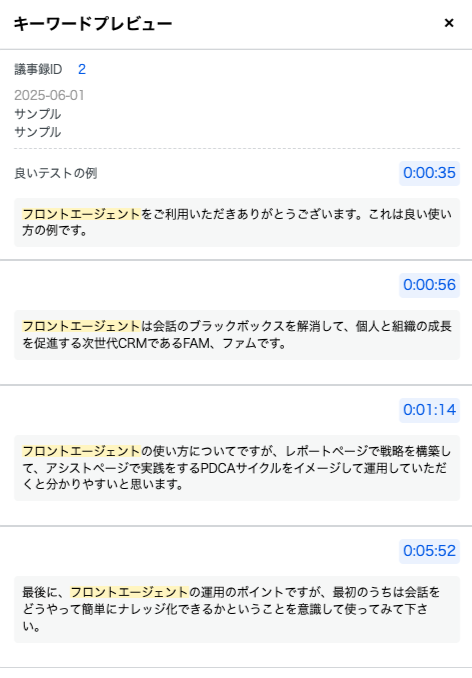
各タブで検索したキーワードがトーク内容に一致すると、議事録の列をクリックすることによってキーワードプレビューが表示されます。検索したキーワードに一致した部分は黄色くハイライトされます。
表示されたタイムスタンプ(時間)をクリックすると、議事録に遷移しタイムスタンプに一致した文字起こしが表示されます。
解析画面のバルーンの単語から検索
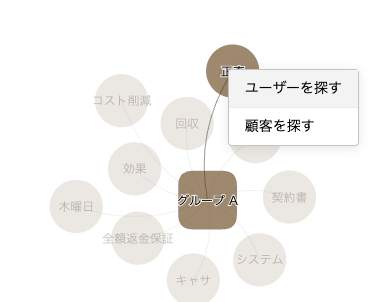
各話題の解析画面で表示されるバルーンの単語を右クリックすると、同じ単語を発言しているユーザーと顧客を検索できます。