ニーズ解析では、顧客タグ(顧客の属性ごとのラベル)を軸に共通点を抽出できます。これにより、顧客の属性ごとの共通する特徴を見つけ出します。
条件設定
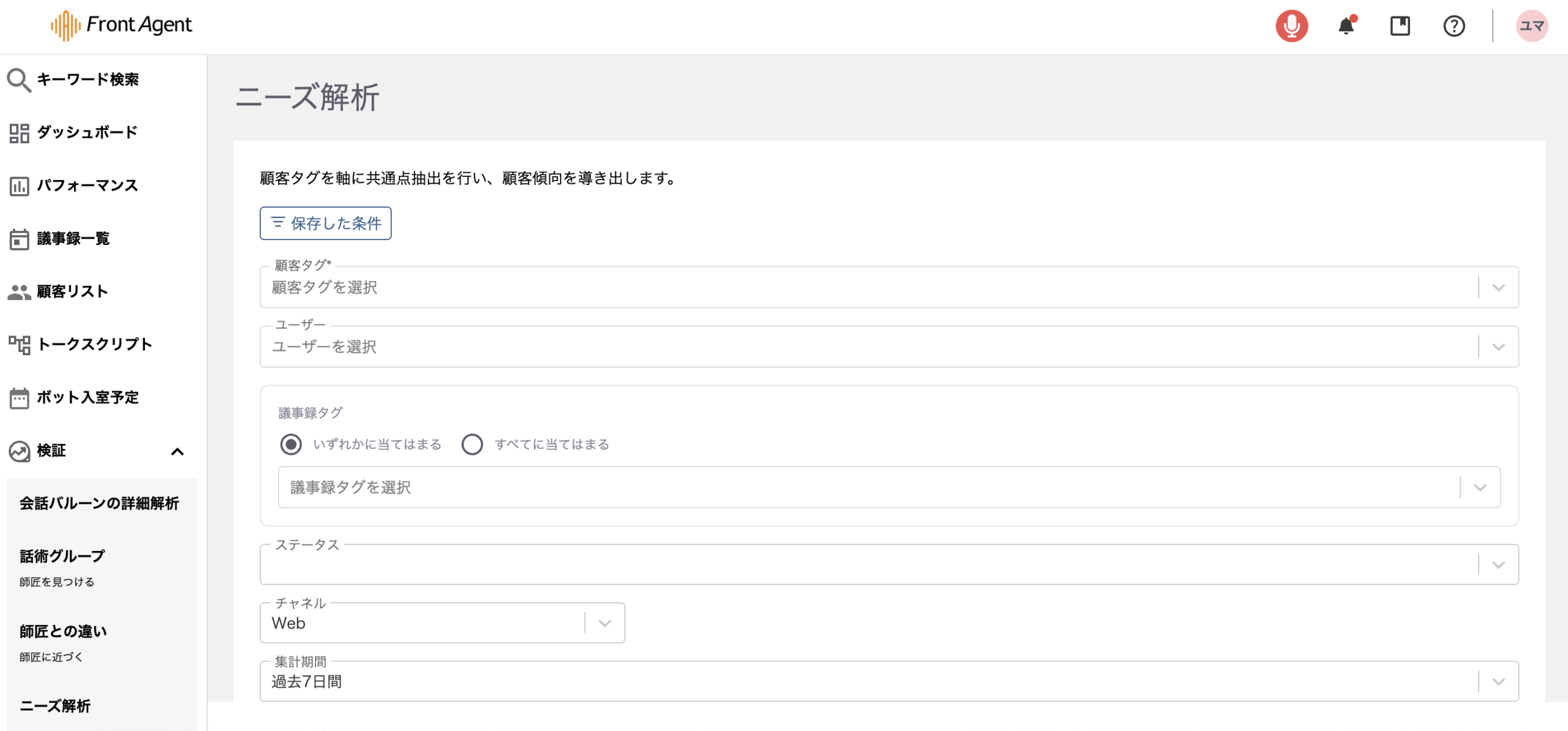
「ニーズ解析」をクリックすると解析の条件設定の画面が表示されます。
絞り込みは顧客タグ、議事録に紐づいているユーザー、議事録タグ、ステータス、チャネル、集計期間、カスタムプロパティに対して行えます。
顧客タグ
解析したい対象の顧客タグを選択します。(単一/複数どちらも可能)
設定が必須の項目です。
ユーザー
解析したいユーザーの名前を選択します。ユーザーは議事録に紐付けられているものが対象です。
議事録タグ
解析する対象とする議事録タグを選択します。
<検索条件>
- いずれかに当てはまる・・・選択した議事録のどれかに当てはまる条件が設定されます。
- すべてに当てはまる・・・選択した議事録のすべてに当てはまる条件が設定されます。
ステータス
解析する対象のステータスを選択します。
<検索条件>
成功/失敗/継続:強/継続:弱
チャネル
解析する対象のチャネルを選択します。
<検索条件>
Web/電話/対面
集計期間
解析する対象の期間を選択します。
<検索条件>
過去7日間/過去14日間/過去28日間/カスタム
カスタムプロパティ
条件に設定したいカスタムプロパティ名を選択し、項目を設定します。(単一/複数どちらも可能)
「+カスタムプロパティ追加」をクリックすると設定するカスタムプロパティが追加できます。
※カスタムプロパティは、「顧客」と「議事録」を、より詳細かつ自由に分類・整理が行える機能です。活用目的に合わせて、プロパティを事前に設定する必要があります。
<検索条件>
- いずれかに当てはまる・・・選択した項目が一つ以上紐付いている議事録が解析対象になります。
- すべてに当てはまる・・・選択した項目のすべてに紐付いている議事録が解析対象になります。
カスタムプロパティを追加から、検索条件の追加ができます。
「この条件で解析」をクリックして、設定を完了させます。「条件を保存する」で、設定内容を保存しておくことができます。
解析結果を確認する
指定した条件の解析結果を確認できます。
指定した顧客タグの関心
会話内容に基づき、他の顧客タグに紐付いた議事録と異なる特徴的な単語が表示されます。
また、対象となる顧客との会話でどんな発言があったのか傾向とAIによる仮説が表示されます。また比較のためにバルーンも表示されます。
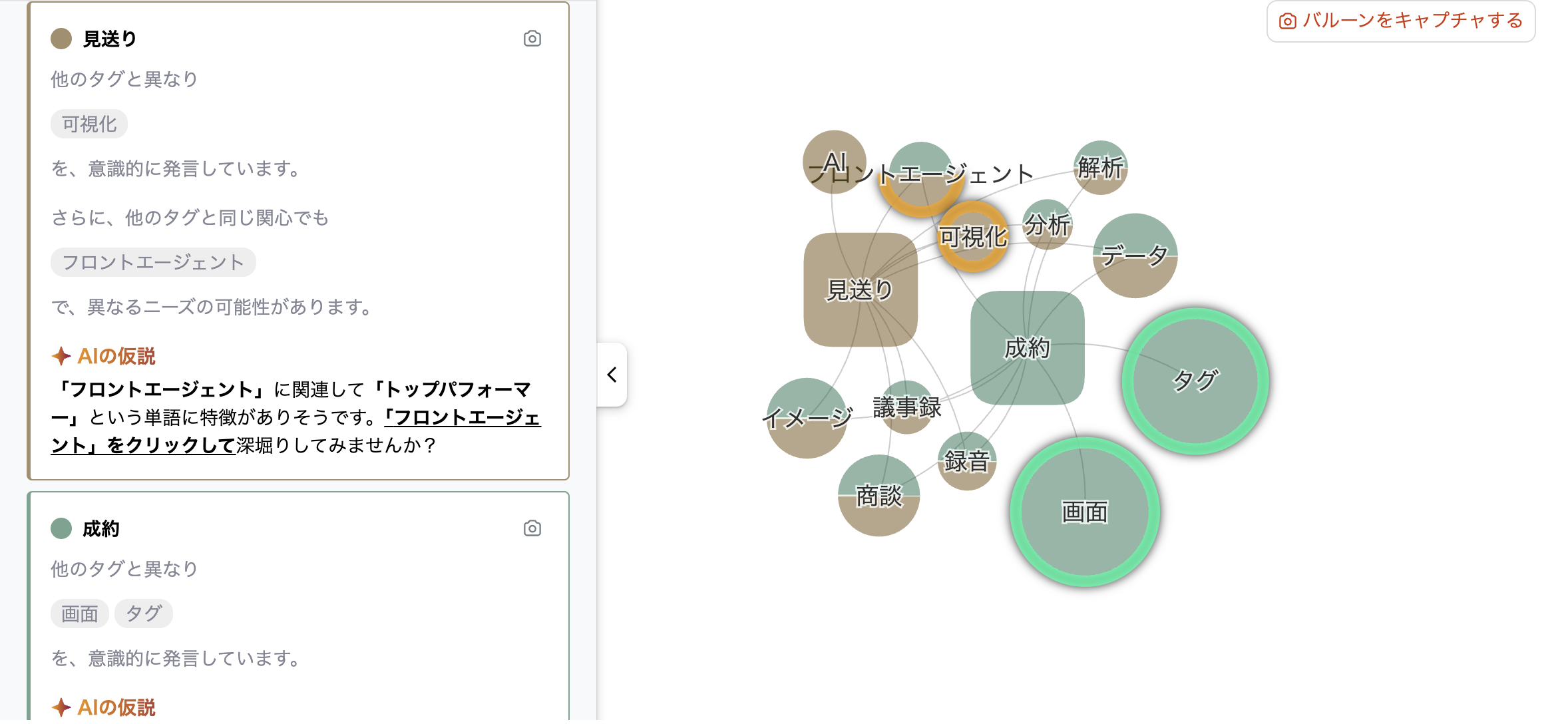
バルーンの詳細や使い方は以下のヘルプページを参照してください。
バルーン内の単語をクリックすると、その単語に関連した単語と会話が表示されます。
AIの仮説では、AIが着目するべき観点を提案します。
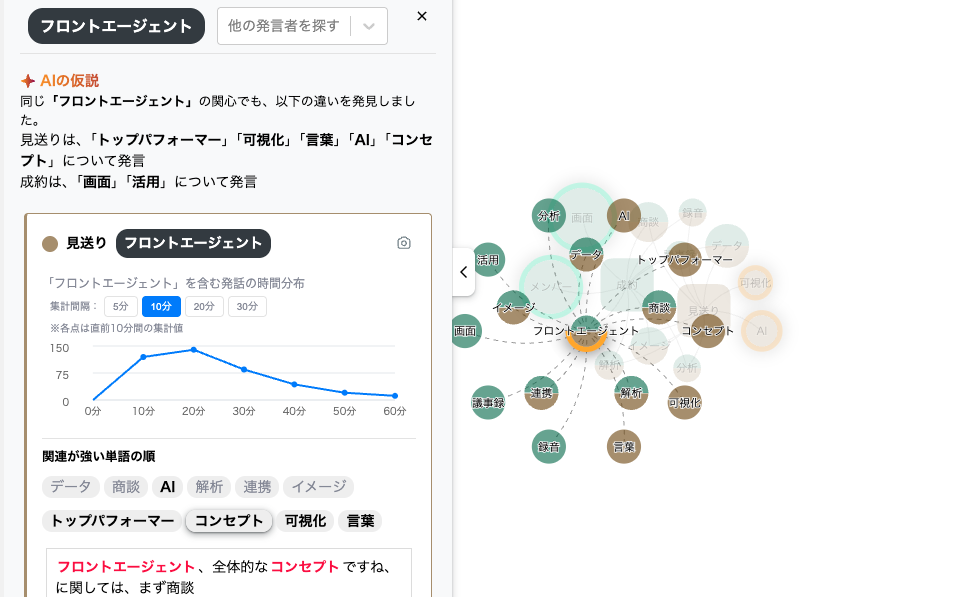
AIの仮説にある単語をクリックすると、発話した時間分布を見ることができます。タイムスタンプをクリックすると、議事録の該当の箇所にアクセスすることができます。