概要
管理者は、全Front Agentユーザーのログイン方法に2要素認証(二段階認証とも呼ばれる)を適用できます。
設定すると、全ユーザーは認証アプリケーション(Google Authenticatorなど)を使用してワンタイムパスワードでログイン可能になります。
スマートフォンに「Google Authenticator」をインストール
Android の方は Google Play のこちら
iPhone の方は App Store のこちら
前提・補足
各ユーザー単位で個別の2要素認証の設定はできません。
Google Authenticator使用時、認証したモバイル端末を機種変更する際は設定引継ぎが必須です。端末引継ぎ設定はGoogle公式ページをご確認ください。
設定方法
Front Agentの管理者アカウントでログイン。
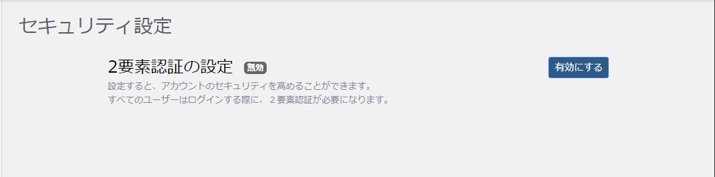
管理者機能 からシステム管理 のセキュリティ設定ページへ移動。セキュリティ設定ページで、2要素認証の「有効にする」をクリックして有効化します。
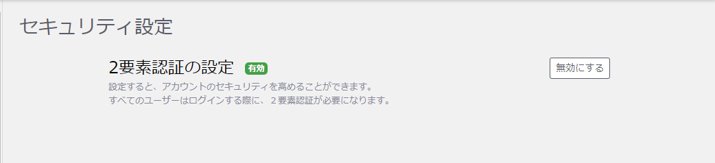
有効化されると表示が変わります。
2要素認証の方法
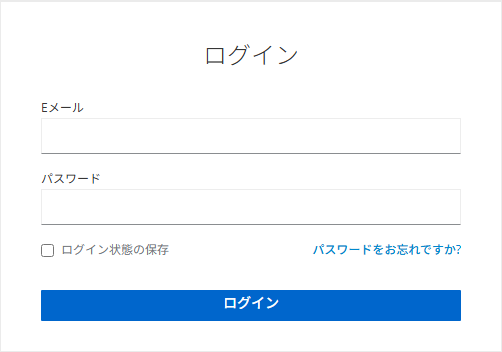
2要素認証設定後、通常のログインに加えて以下の手順が必要です。
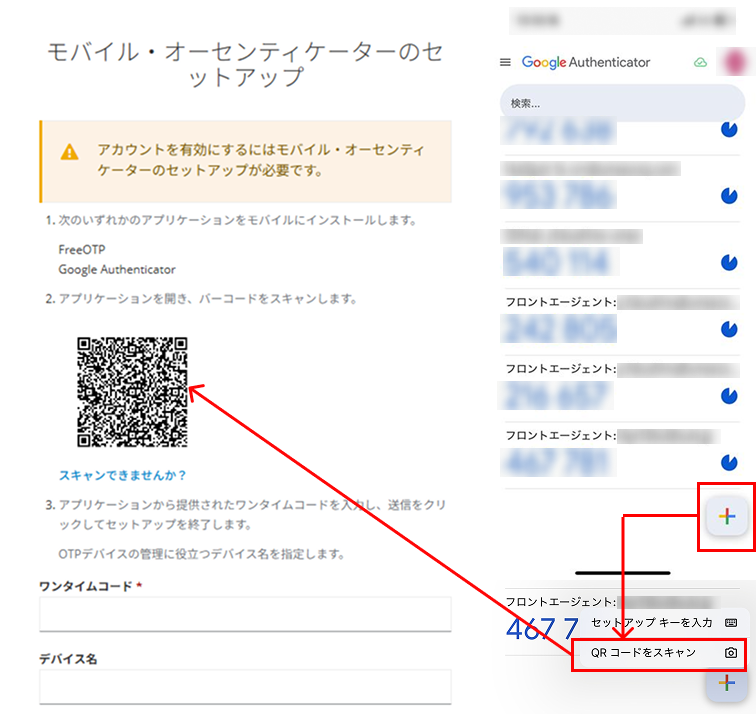
- 認証アプリケーション(Google AuthenticatorまたはFreeOTP)をモバイル端末にインストール。
- Front Agentログイン画面のQRコードをカメラで読み込み、端末にワンタイムコードが発行されるようにします。
・デバイス名は空欄可。
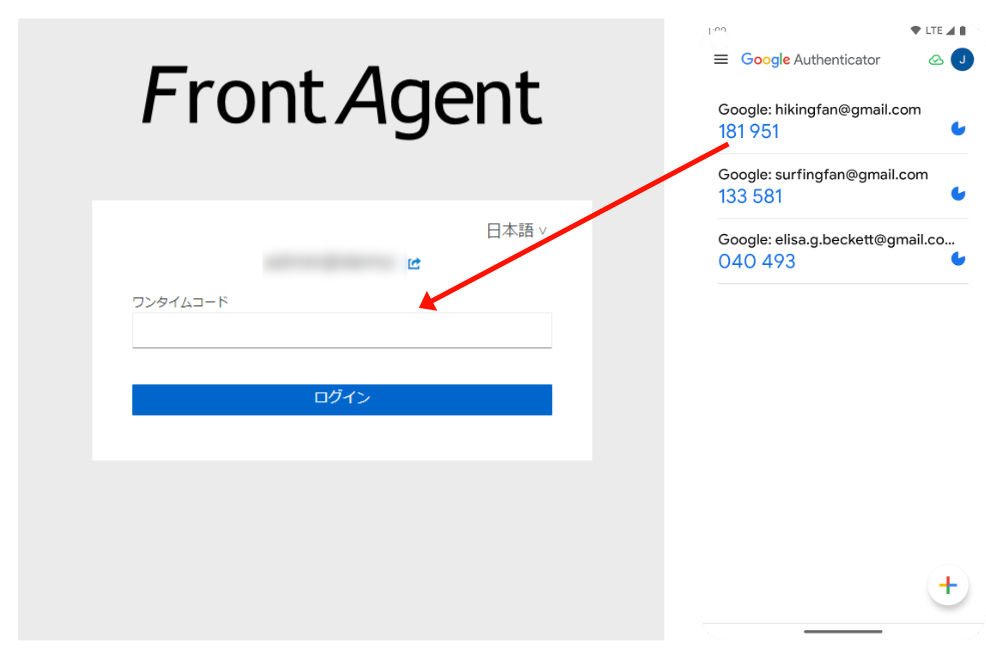
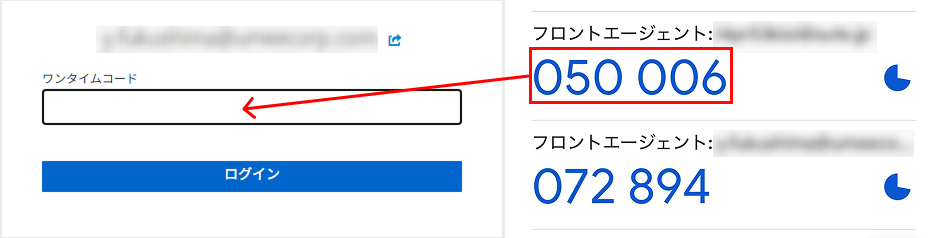
・QRコード読み込みは初回ログイン時のみ必要です。 - 認証アプリで「フロントエージェント:ログイン名」の連携データからワンタイムパスワードが発行されます。
- 発行されたパスワードをFront Agentログイン画面に入力してログイン完了です。