Web会議を録画・録音・アシストする
Zoom / Google Meet / Microsoft TeamsのWeb会議にFront Agentのボットが入室して録画・録音を行います。
開催中のWeb会議の録画方法は2つあります。
1.マイクアイコンから設定
 > 「Web会議の録画」をクリックしてください。

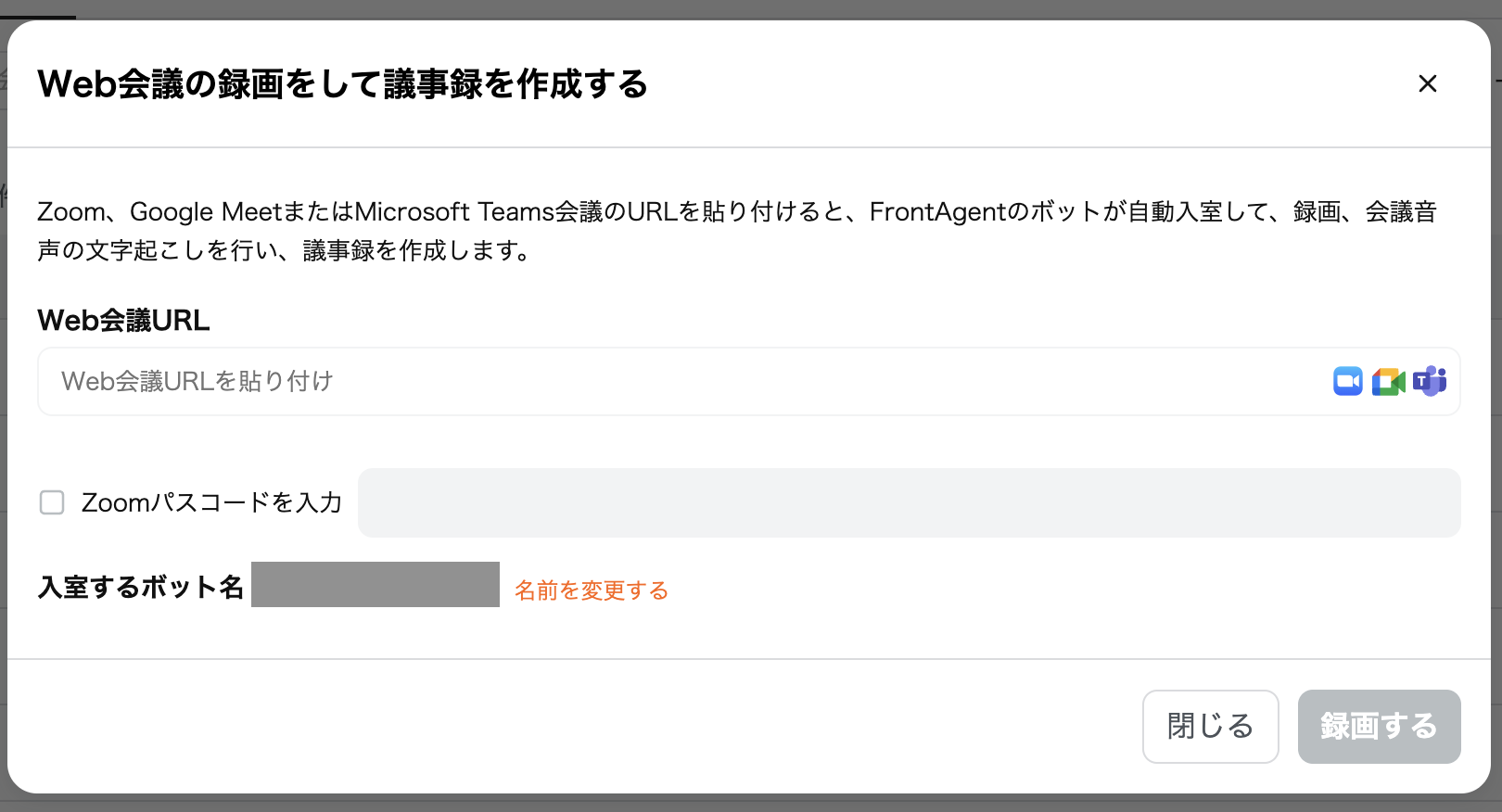
Zoom / Google Meet / Microsoft Teamsの「会議URL」を入力し、「録画する」をクリックしてください。3~4分後、Web会議にFront Agentのボットが入室します。
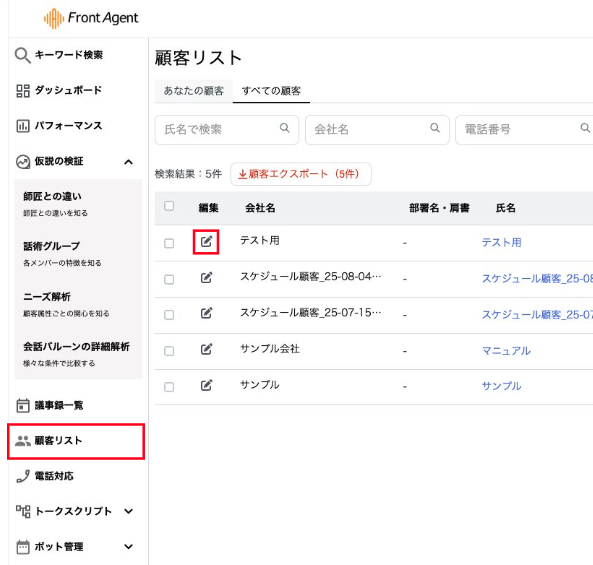
2.顧客リストの各顧客の情報編集から設定
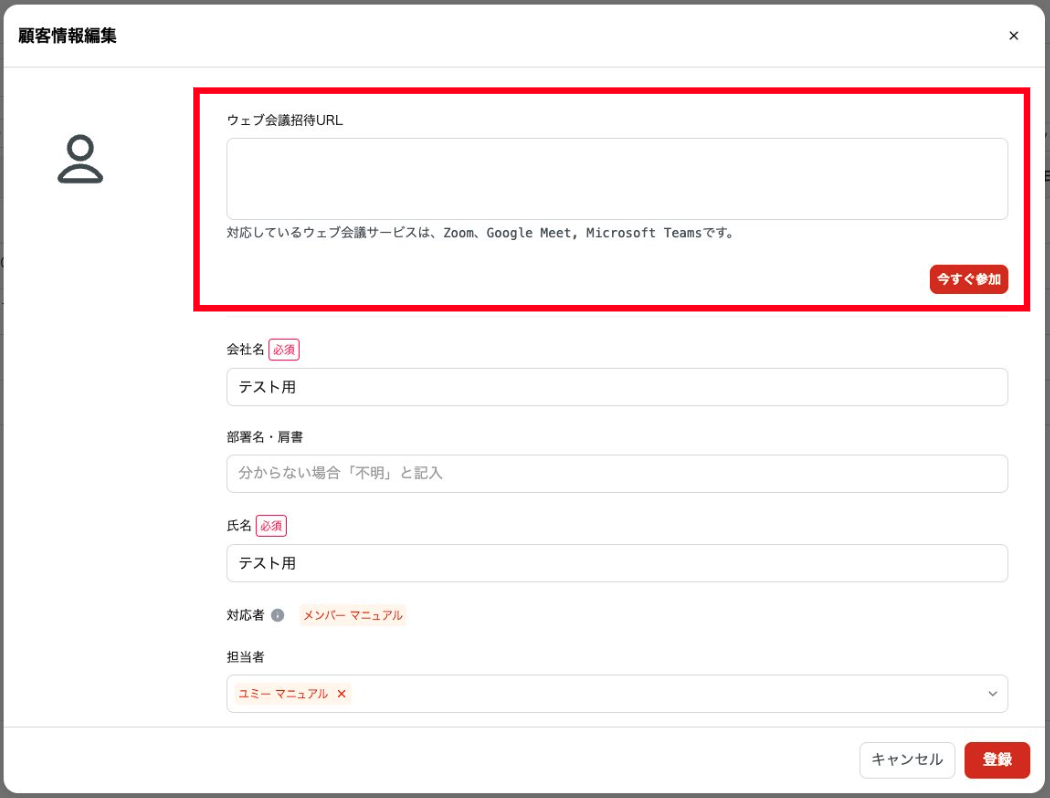
Zoom / Google Meet / Microsoft Teamsの会議URLを、顧客リストの顧客編集画面「ウェブ会議招待URL」に入力し、「今すぐ参加」をクリックしてください。3~4分後、Web会議にFront Agentのボットが入室します。
会議URLは、他人から招待されたURLでも使用出来ます。
設定前に「Front Agentボットが入室する」旨を主催者にお伝えください。
Web会議招待URL欄は、「今すぐ参加」をクリックした後、次の会議の参加準備をするため毎回空欄に戻ります。
Front Agentボットの初期入室名は「bot recording: Front Agentユーザーのメールアドレス」です。
Zoom / Google Meet / Microsoft Teamsでボットの入室を拒否等してしまい、再度入室させる場合は、再度「ウェブ会議招待URL」欄にWeb会議URLを入力し、「今すぐ参加」をクリックしてください。
ボットが入室すると、Zoom / Google Meet / Microsoft Teamsのチャットから、その会議専用のアシストページURLを通知します。クリックしてアシストページを開いてください。
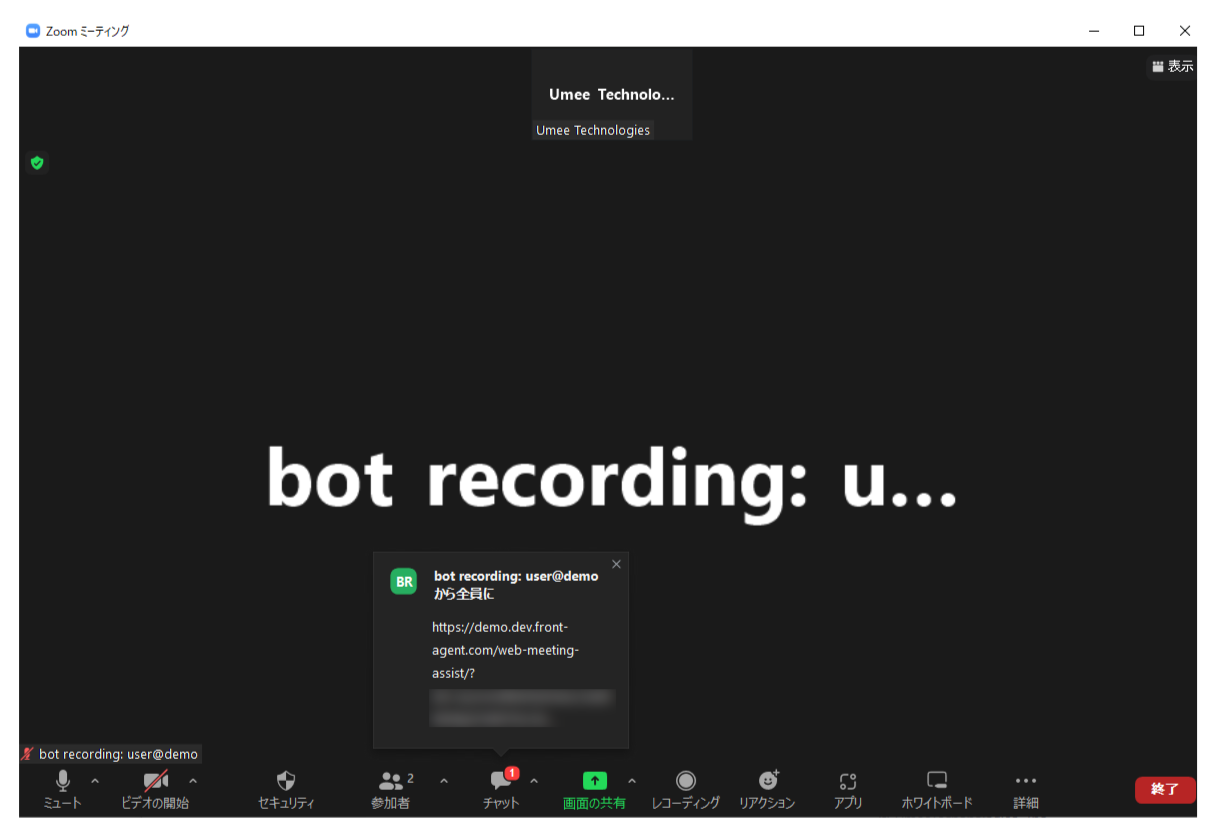
ボットの入室を許可したFront Agentユーザーのみ、対象URLのアシストページを閲覧できます。
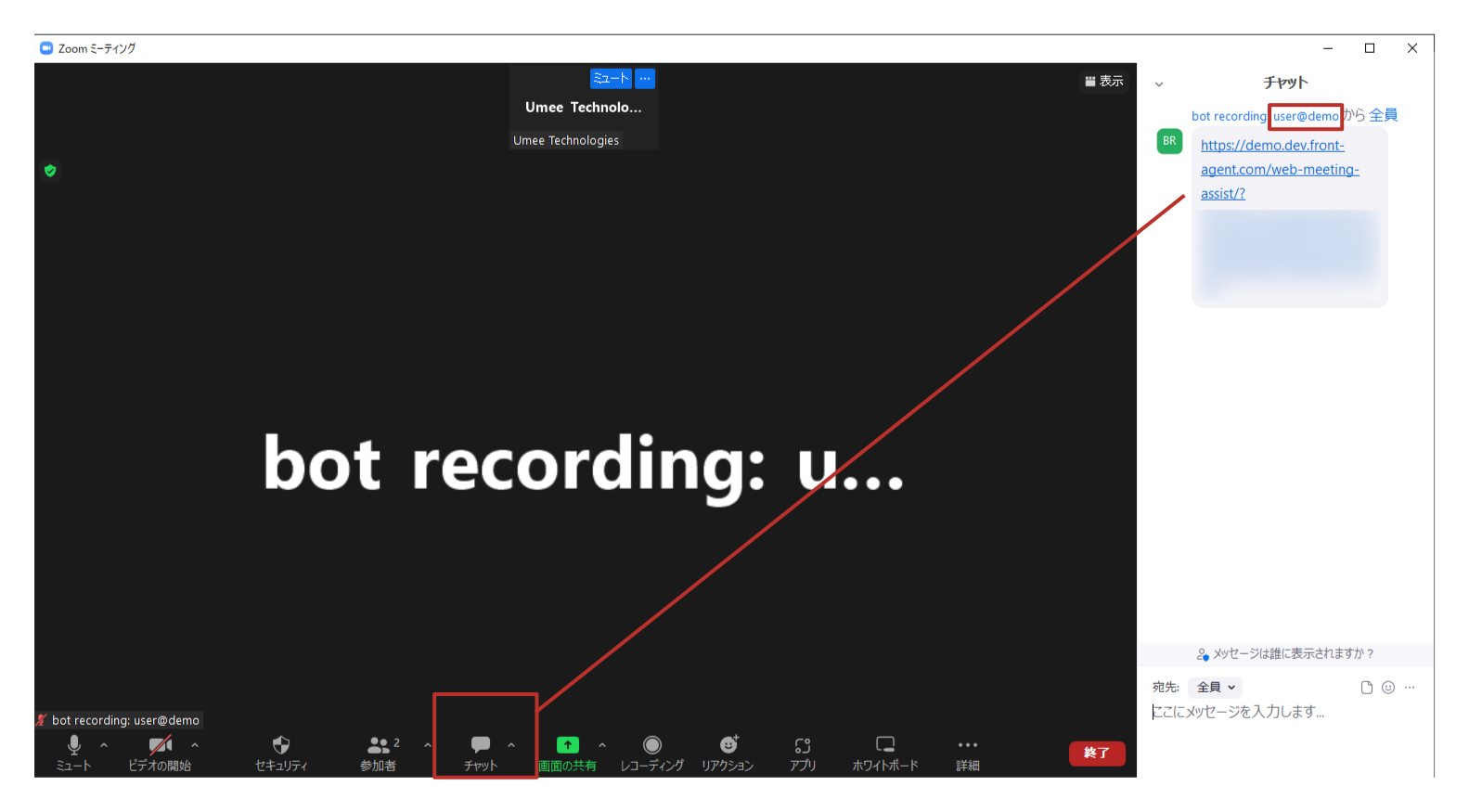
また、Web会議の同席者で複数のFront Agentユーザーがボットアシストを設定している場合、Front Agentユーザー毎にボットが出席します。
どのFront Agentユーザー用のアシストURLか判断したい場合は、チャットの送信者名から確認ができます。
Front Agentユーザーが複数人参加するWeb会議では、どのアカウントのアシストURLか、チャット送信者名を確認してアクセスしてください。
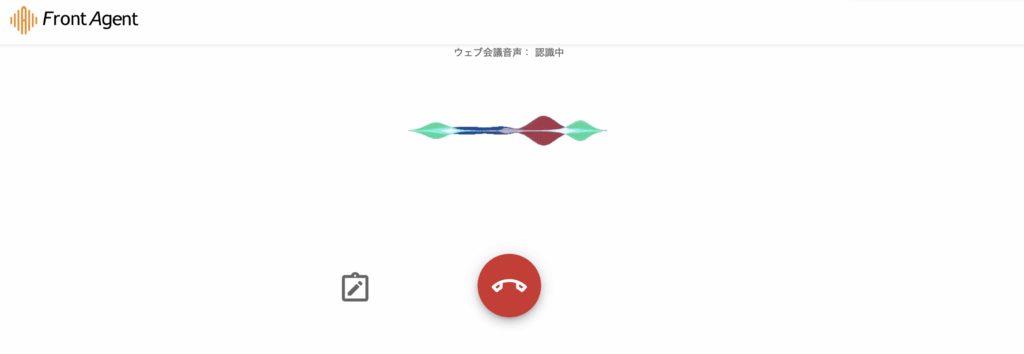
Zoom / Google Meet / Microsoft Teamsに連携したアシストページは、対面のアシストと同じように操作が可能です。
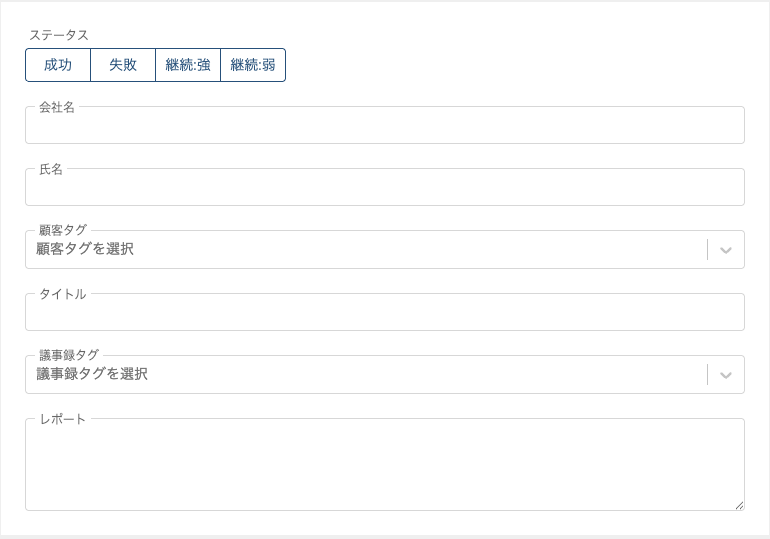
Zoom / Google Meet / Microsoft TeamsでのWeb会議終了後、アシストページで内容をまとめ、レポート保存を行うことができます。
スケジュール・予定に連携した自動議事録
スケジュールに登録されたWeb会議にボットが自動入室する機能です。
例:GoogleカレンダーをFront Agentに連携することで、予定したWeb会議に自動でボットが出席します。
ボットの名前を変更する
管理者はWeb会議に入室するボットの名前を変更することができます。