概要
kintone(キントーン)とFront Agentの連携方法をご案内します。
kintoneアプリのうち、顧客情報を保存したkintoneアプリ(顧客管理など)とFront Agentの顧客を連携し、Front Agentの議事録をKintoneアプリ(活動履歴など)に書き込むことができます。
kintone提供のデフォルトの顧客情報アプリや活動記録アプリだけでなく、ご自身でカスタマイズされたアプリでも連携が可能です。
テンプレートからアプリを利用する
Front Agent用に編集した営業テンプレートアプリを公開しました。ダウンロードして、kintoneでテンプレートからアプリを作成して下さい。このアプリは、kintoneが提供している”営業支援パック”アプリをFront Agent用に編集したものです。アプリの使い方はkintoneのマニュアルをご覧ください。
ここでは、このアプリとFront Agentと連携する方法をご説明します。
ご利用中の顧客管理アプリ(顧客リスト)と活動履歴アプリ(活動報告や議事録)がある場合、そのアプリに読み替えて作業を行ってください。
テンプレートのアプリを追加すると、以下の3つのアプリが新規で構築されます。
-
- 顧客管理(Front Agent)
-
- 活動履歴(Front Agent)
-
- 案件管理(営業支援パック)
Front Agentと連携させるアプリは「顧客管理(Front Agent)」と「活動履歴(Front Agent)」の2つです。
この2つのアプリで以下の連携方法を実行することで、連携を完了できます。
※テンプレートアプリを利用する場合は顧客管理アプリで以下の設定を行ってください
1. 顧客管理アプリの設定をクリックする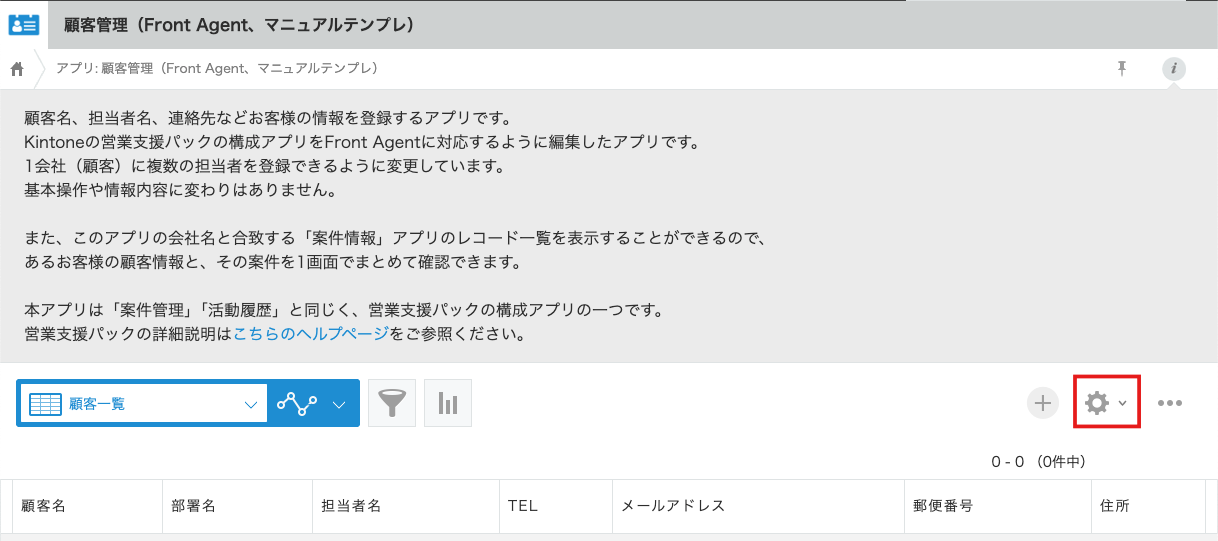
2. 顧客名の設定を開く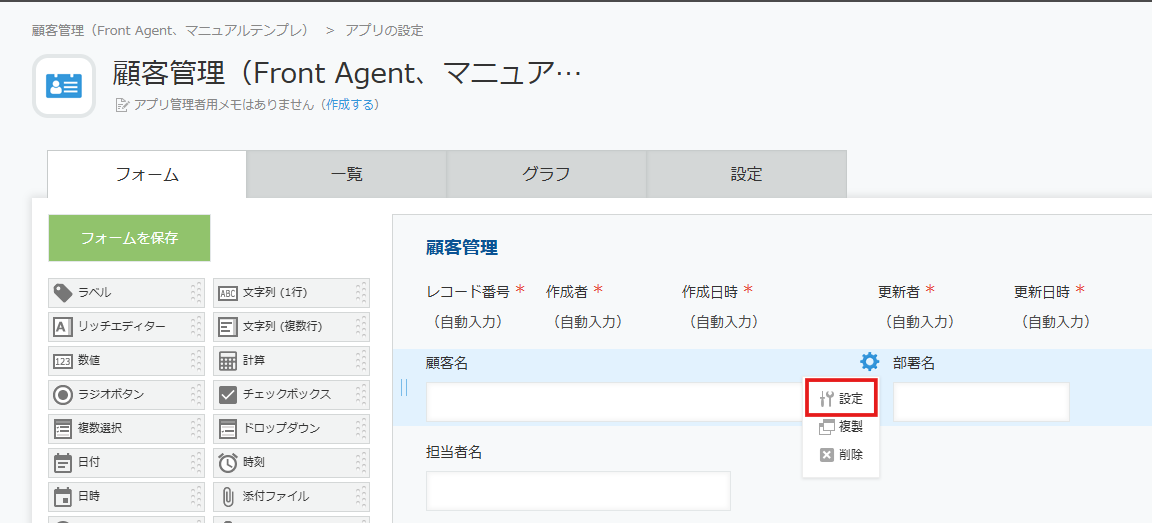
3. 「値の重複を禁止にする」にチェックを入れる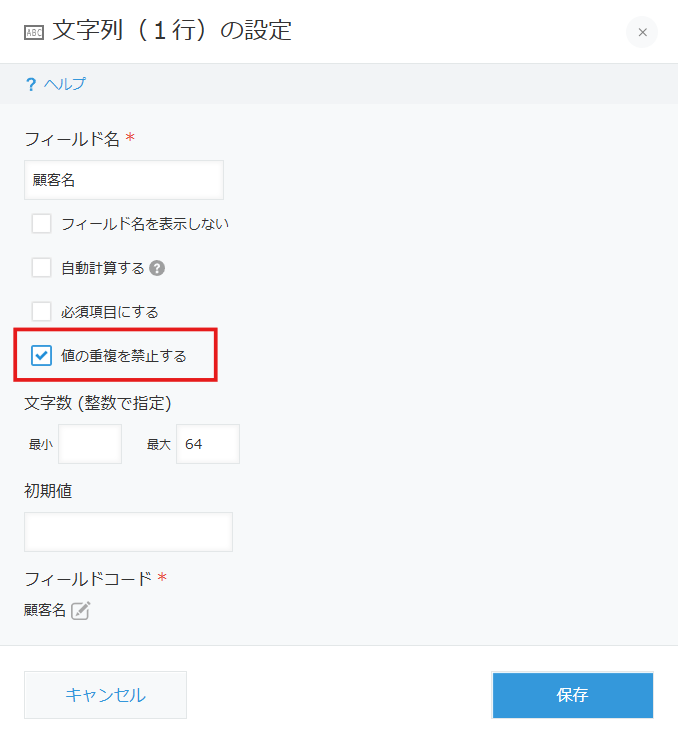
4. フォームから「文字列(1行)」をドラッグ&ドロップで配置する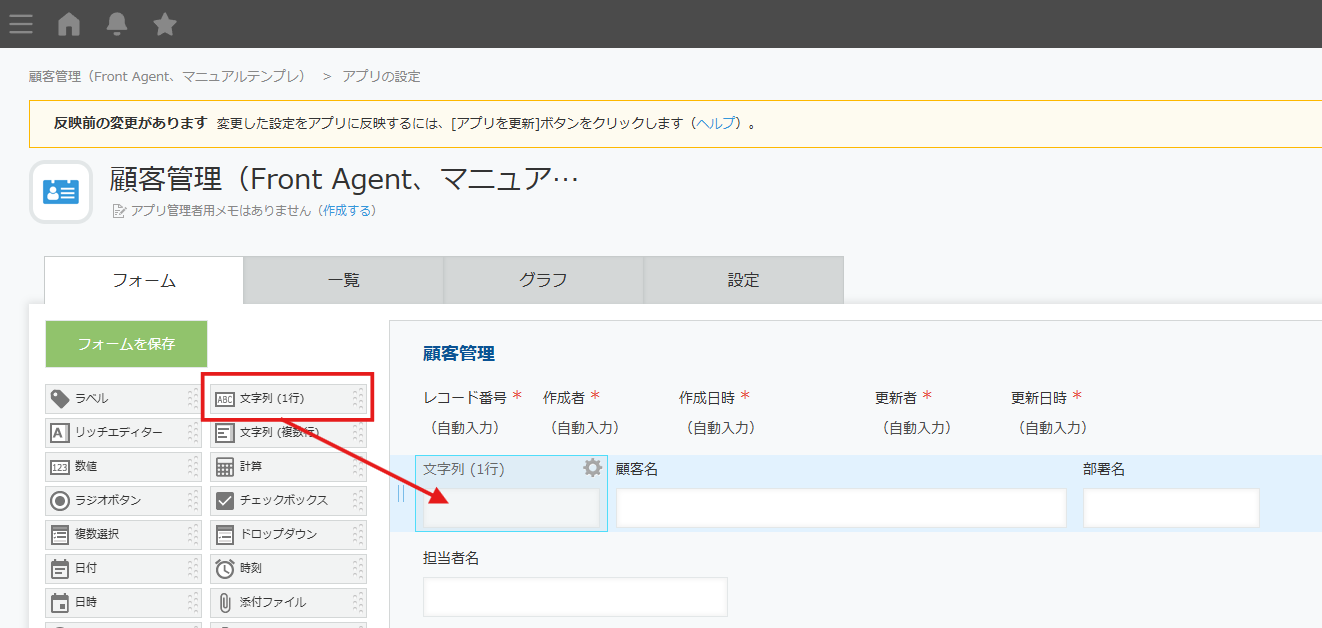
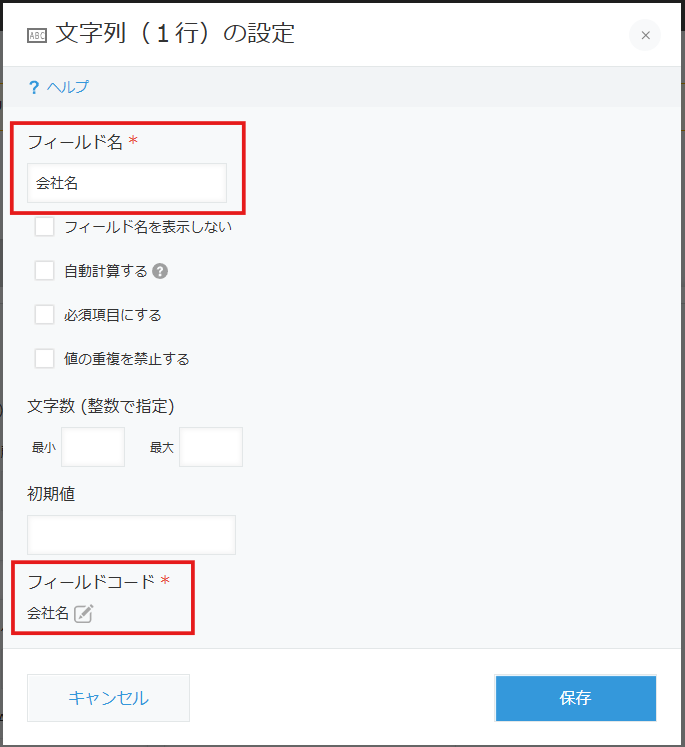
5. 「文字列(1行)」のフォームの設定からフィールド名とフィールドコードを「会社名」に変更する
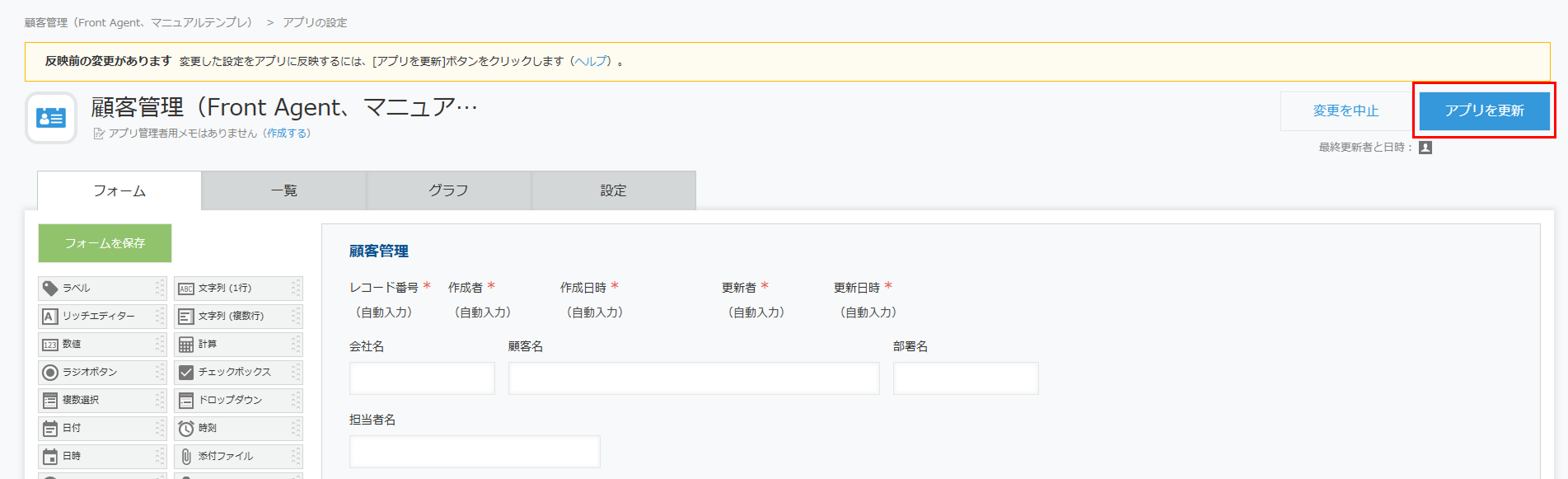
6. アプリを更新ボタンをクリックして、更新を完了する
連携方法
1. Front Agentの[管理者機能] > [キントーン設定]から、設定ページを開きます。
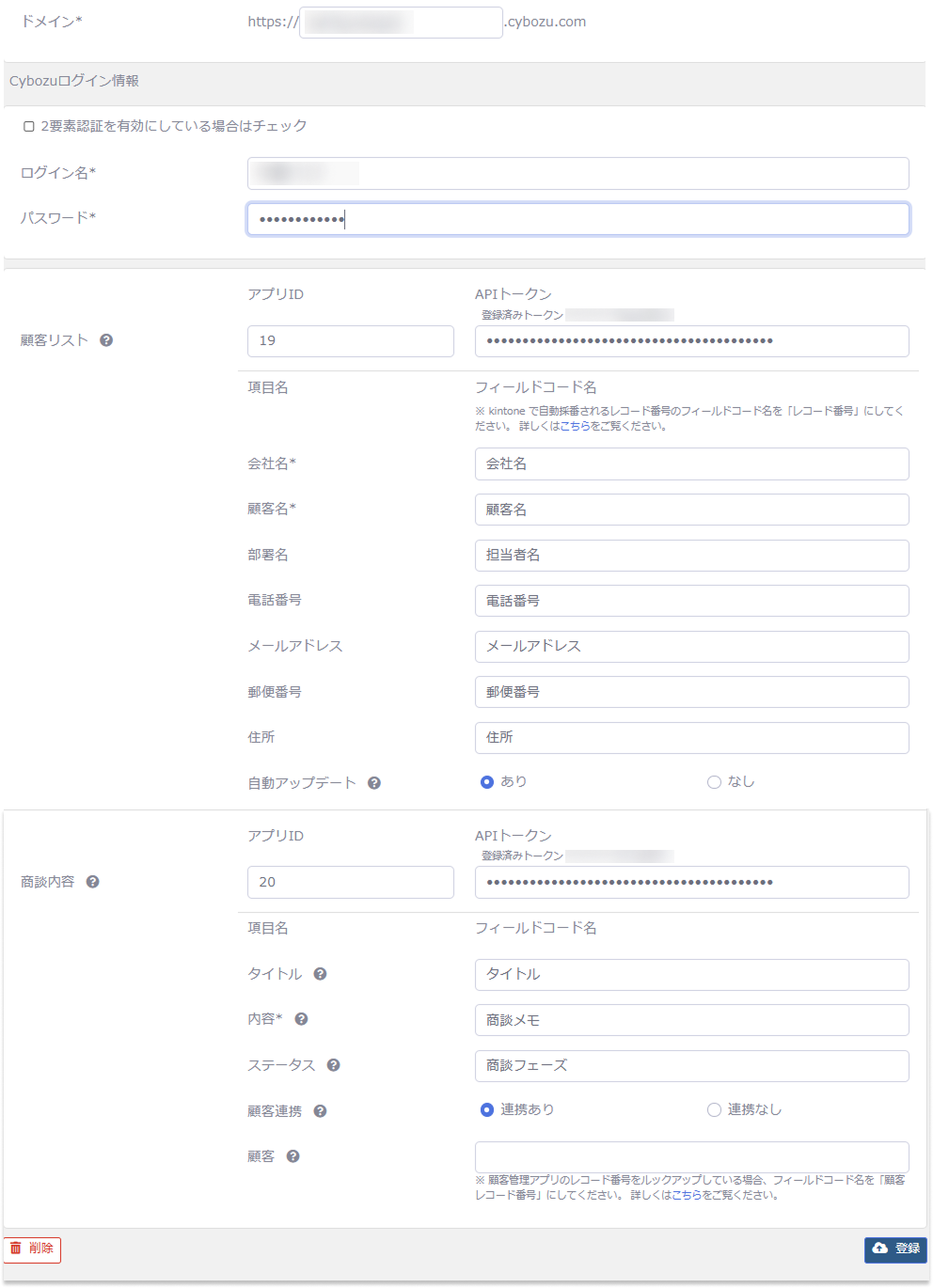
2. 連携に必要な情報を入力します。
以下は「顧客管理(Front Agent)」のアプリを例に、各入力項目に関して解説します。活動を記録する「活動履歴(Front Agent)」アプリの設定も同様に行ってください。
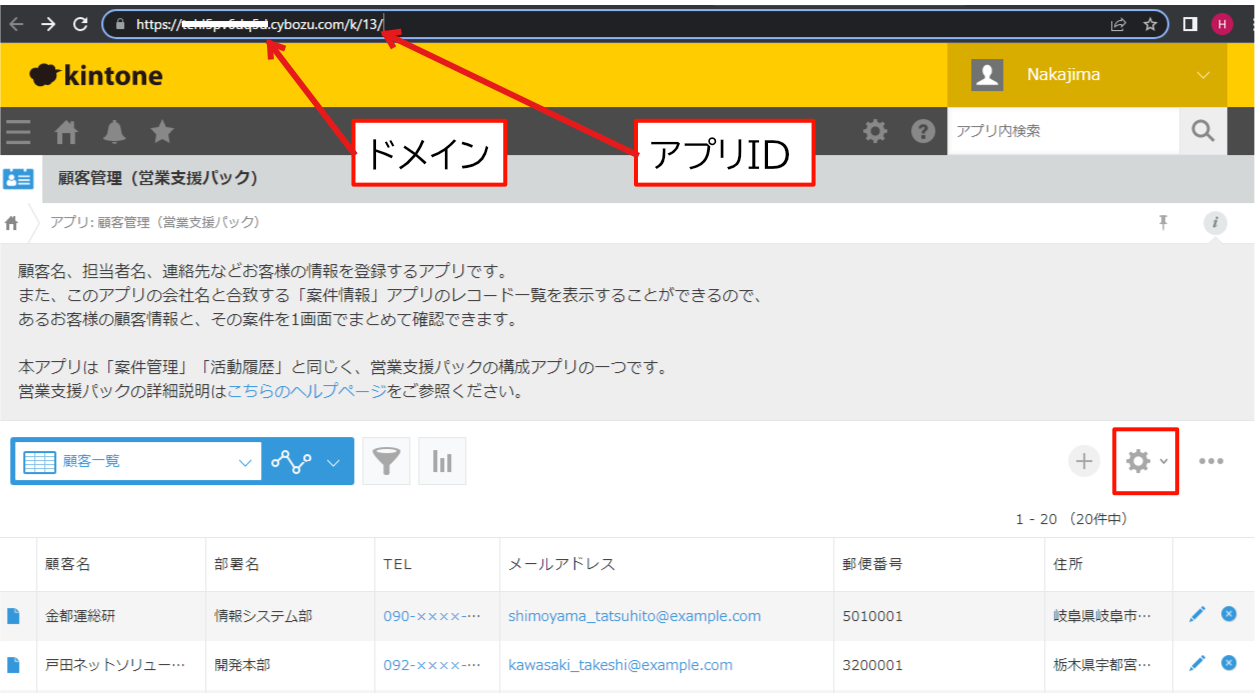
① ドメイン: 利用しているkintoneのドメインを入力します。https://{ドメイン}.cybozu.com/のドメイン部分のみ入力してください。
② ログイン名・パスワード: ”サイボウズ”の管理者アカウント情報を入力してください。
③ アプリID: 顧客情報を保存しているアプリを開くと、URLは https://{ドメイン}.cybozu.com/k/14/ のようになります。この時の14がアプリIDです。
④ APIトークン:顧客管理アプリと活動履歴アプリの2つのアプリで個別に設定が必要です。
アプリのページ右上の歯車ボタンをクリックし、[アプリの設定を変更]をクリックします。
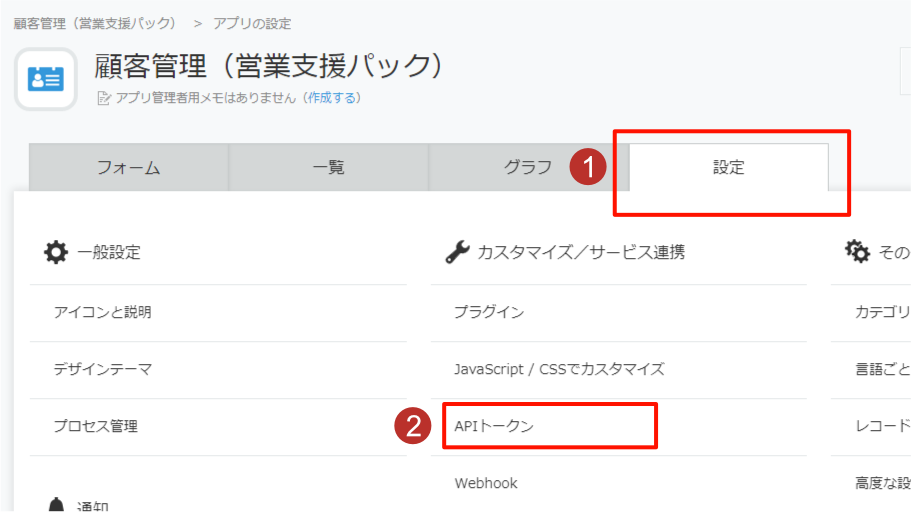
アプリの設定画面で、[APIトークン]をクリックします。
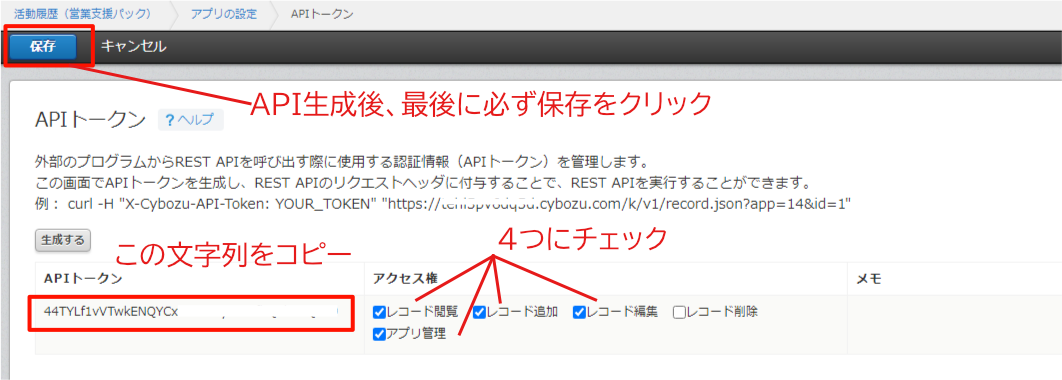
APIトークンを生成します。
顧客管理アプリと活動履歴アプリの両方で、アクセス権は レコード閲覧、レコード追加、レコード編集、アプリ管理 にチェックをいれてください。
作業後、kintoneで必ず[保存ボタン]をクリックしてください。
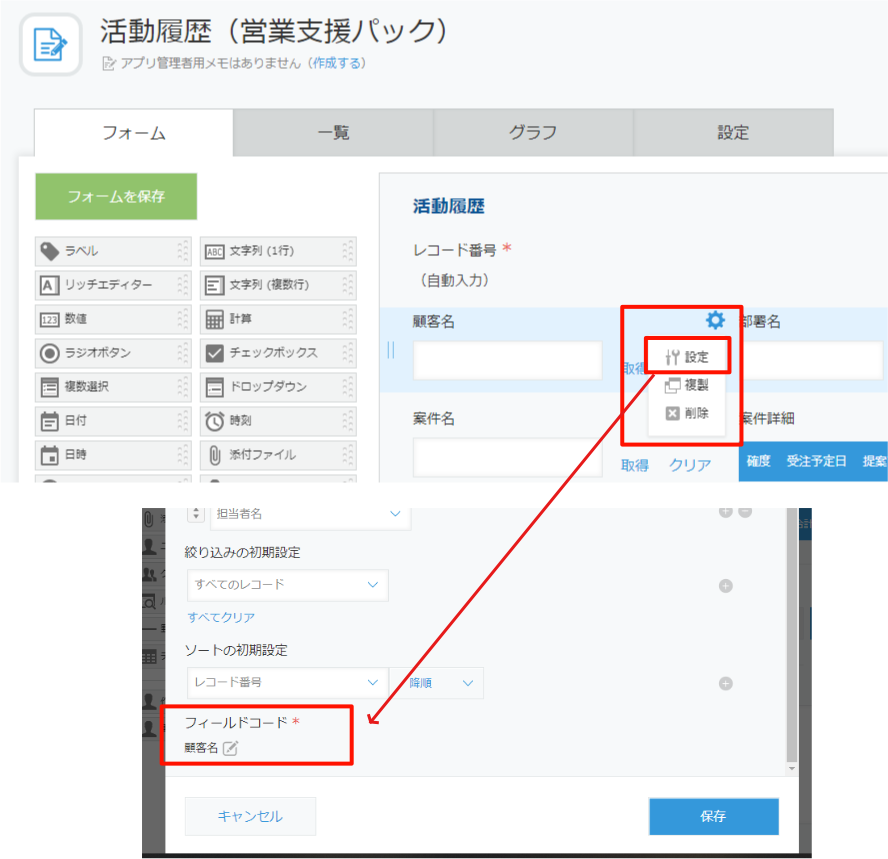
⑤ 各フィールドコード: 氏名や会社名に対応するフィールドコードを入力します。kintoneの対象アプリで[アプリの設定] >[フォーム]のタブのページへ移動します。電話番号などの各項目にオンマウスすると、設定アイコンが表示され、設定内でフィールドコードを確認できます。
Front Agentの各設定項目に、kintoneアプリの各フィールドコード名を入力してください。Front Agentの設定項目に*マークがない項目は、kintoneアプリに対象項目がない場合、空欄のままで問題ありません。
フィールドコードの詳細に関しては kintoneのヘルプ をご参照ください。
※フィールドの設定で、 Front Agentとの連携と関係しない項目に必須項目のチェックが入っていると、kintone側でデータの作成や更新ができません。この場合、必須項目のチェックを外すか、別アプリでの連携をご検討ください。
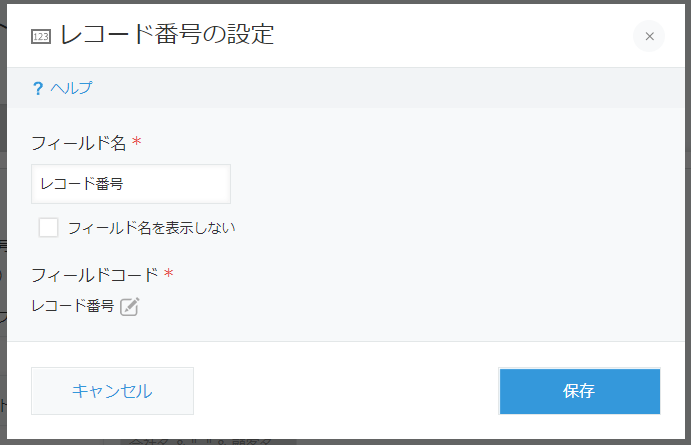
顧客管理アプリのレコード番号フィールドについて
顧客管理アプリの自動採番されるレコード番号フィールドのフィールドコード名を入力してください。
商談内容の項目:顧客連携について
活動記録をするkintoneアプリが、kintoneアプリ上の顧客情報を使って活動登録している場合、連携ありにして下さい。連携ありにすることで、Front Agentからレポートを書き込む際に、kintone上の顧客情報を紐づけて活動登録が可能です。
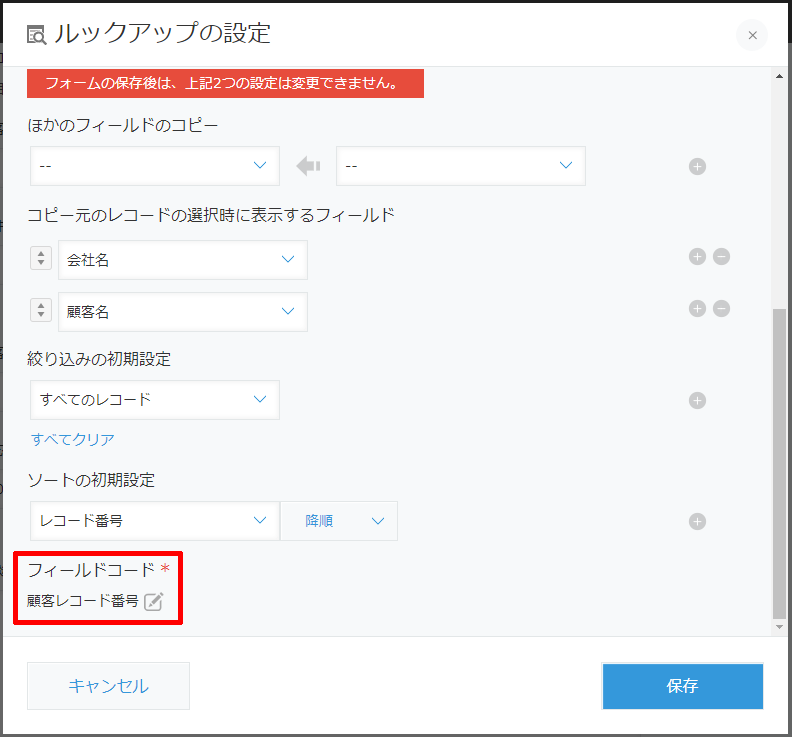
顧客管理アプリのレコード番号フィールドと連携している場合、ルックアップテーブルのフィールドコード名を顧客レコード番号にしてください。
もし、顧客レコード番号以外のフィールドコード名にしたい場合、サポートまでご連絡ください。
以下の画像はテンプレートの顧客管理アプリと活動履歴アプリの設定例です。
顧客の管理について
kintoneに連携した時、新規の顧客について注意点があります。
Web会議など、録音終了後、kintoneにFront Agentから議事録を書き込む時、Front Agentから書き込む議事録に設定した会社名・氏名が、kintoneの顧客アプリ上の顧客と一致していない場合、新たな会社名・氏名の顧客としてkintoneに顧客を自動登録します。
もし、kintoneへの顧客自動登録を禁止する場合、API連携設定の完了後、こちらの設定を行ってください。
kintoneユーザーへの紐づけ
kintoneとの連携設定が成功すると、管理者機能のページに「ユーザー連携」の項目が表示されます。
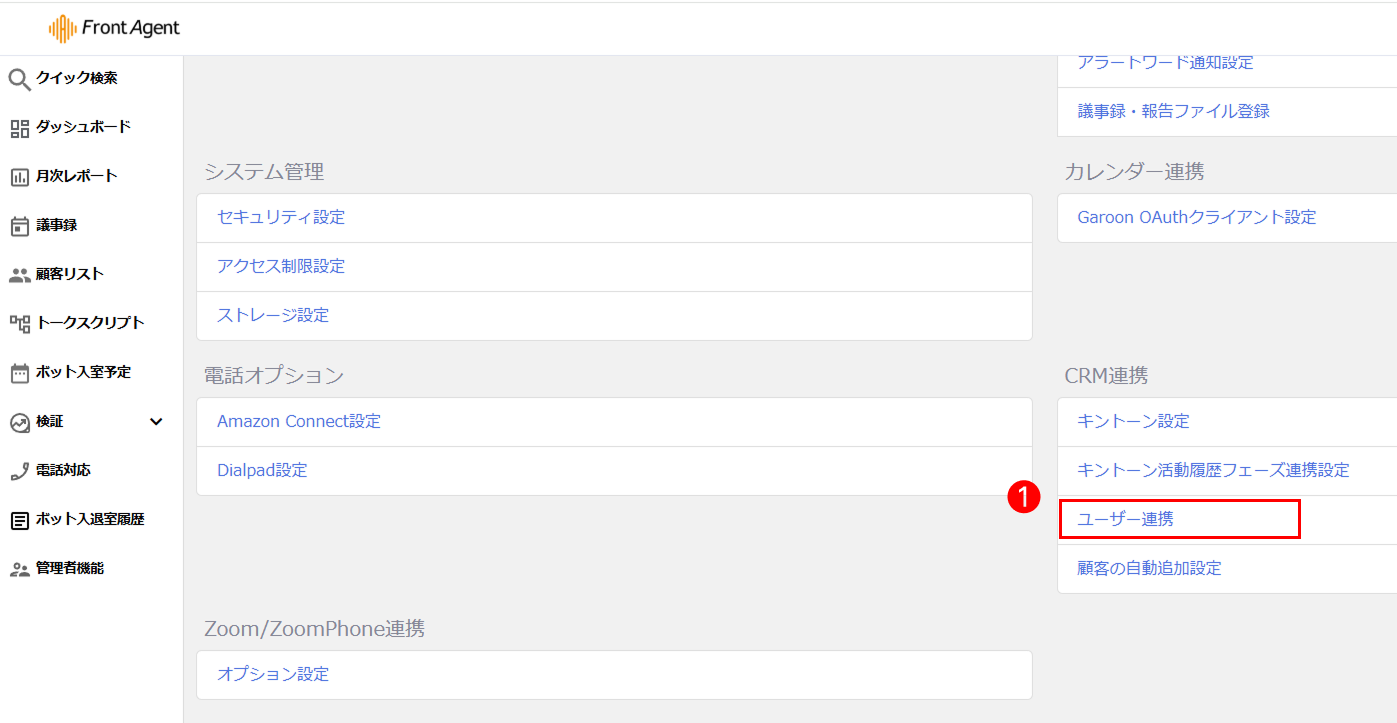
kintoneのユーザーに対して、連携するFront Agentユーザーを設定してください。
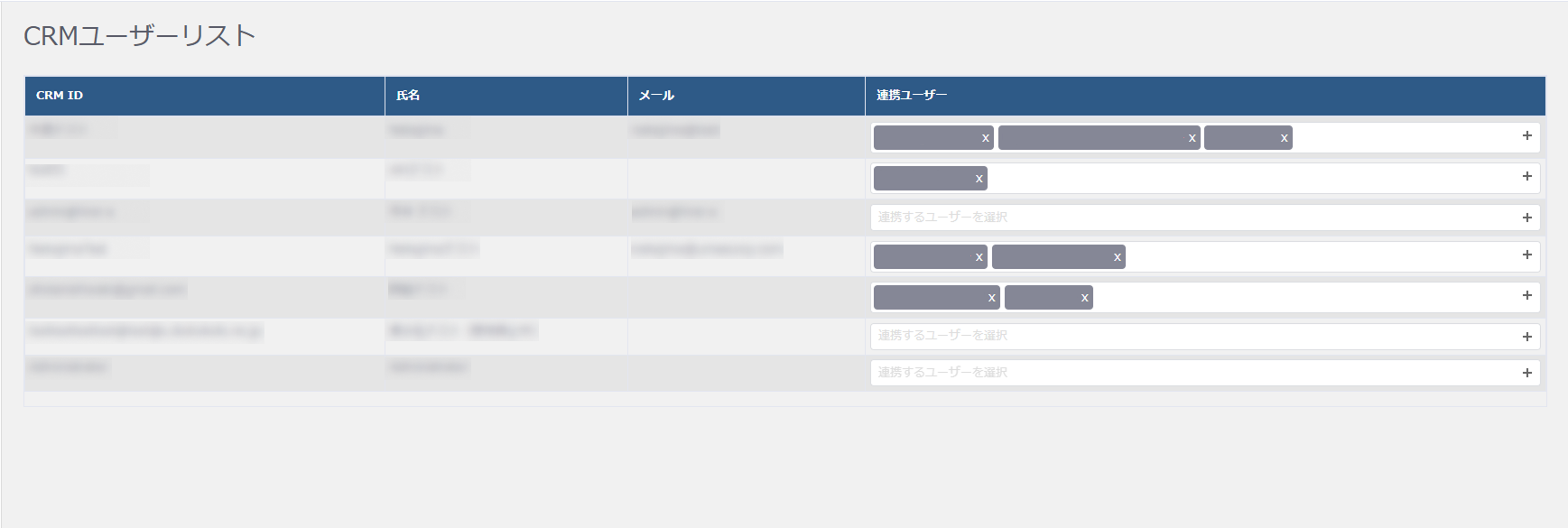
以上で連携設定は終了です。
顧客インポート仕様
kintoneの以下の情報を取り込みます。
その際、名前と会社名で顧客の判定を行い、Front Agentの顧客としてインポートを行います。
・kintoneアプリで会社名が空欄、顧客名だけの場合、Front Agentは会社名と顧客名の両方を顧客名で登録
・kintoneアプリで顧客名が空欄、会社名だけの場合、Front Agentは会社名と顧客名の両方を会社名で登録
・kintoneアプリで会社名と顧客名がある場合、Front Agentは会社名と顧客名に対応して登録
メールアドレス・電話番号・住所は1件のみインポートします。
なお、同期ではなく取り込む(インポート)形式となります。Front Agent内でこれら情報を変更しても、 kintoneへは反映されません。
顧客情報
| 名前(姓+名) | 会社名 | 部署名 | メール | 電話 | 住所 |
連携の同期仕様
* 必須項目以外で、該当するフィールドコードがない場合は空欄にして保存します。
* kintoneで”顧客名”または”会社名”が登録された顧客情報のみをFront Agentの顧客として作成または更新します。
* 初回連携時に、直近60日で更新のあった最大3,000件の顧客を一括で取り込みます。
* 以降、24時間に1回、自動でkintoneの更新情報をFront Agentに読み込みます。
* kintone側で2段階認証を有効にすると、連携ができません。(kintone側の仕様)
もし、 3000件以上のデータをFront Agentに一度に取り込みたい場合は、サポートまでご連絡ください。
アシスト後の書き出し仕様
Front Agentでアシストイベントが発生した際、”商談内容の項目で設定したkintoneアプリ”に書き出すことができます。
書き出す対象は、Front Agentに連携したkintone顧客で議事録を保存した場合、kintoneアプリへ書き出されます。
Front Agentと連携していない顧客情報だった場合は、kintoneに書き込みを行いません。
活動履歴に表示される担当者名は、Front Agentで紐づけ設定を行ったkintoneアカウント名で書き込みを行います。
個別に顧客をkintoneへ紐づけ
-
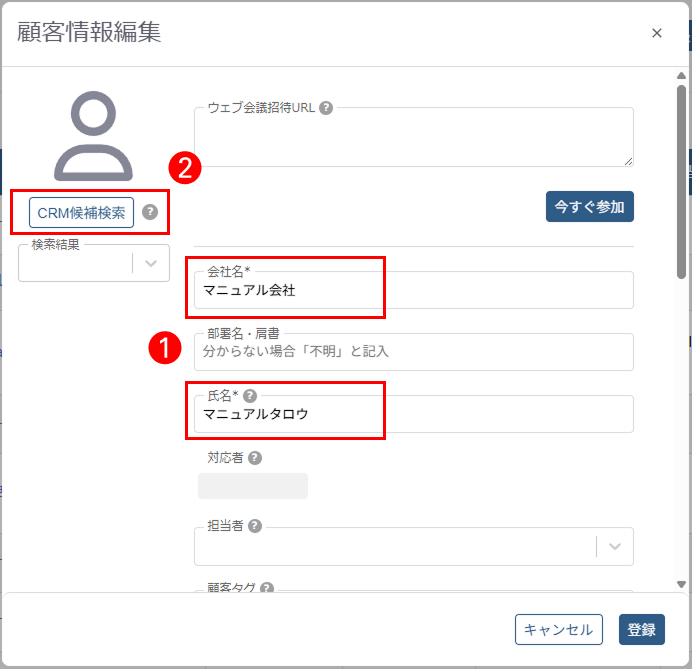
- 顧客リストの対象の顧客情報編集画面で、会社名・氏名を入力します。
-
- 入力後、[CRM候補検索]ボタンを押す
-
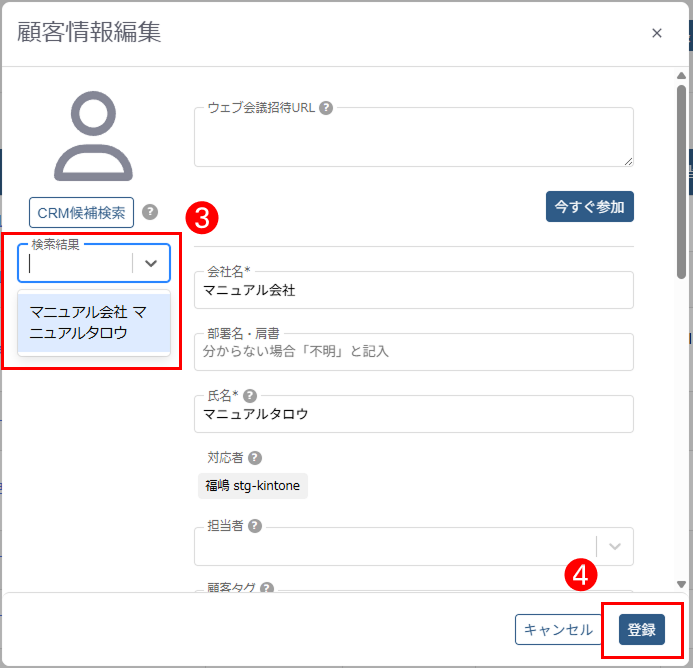
- kintoneの顧客データに一致した顧客がいた場合、[連携候補]のドロップダウンから候補を選択
*kintoneに対象顧客がいない場合は、クリックできない状態のままです。
- kintoneの顧客データに一致した顧客がいた場合、[連携候補]のドロップダウンから候補を選択
-
- 登録