議事録一覧では、作成した議事録を一覧形式で確認できます。
条件による絞り込み(検索、並び替え)、議事録タグ管理、CSV出力・一括削除などの操作が可能です。
議事録一覧とは
「議事録一覧」をクリックすると、作成済みの議事録が一覧で表示されます。
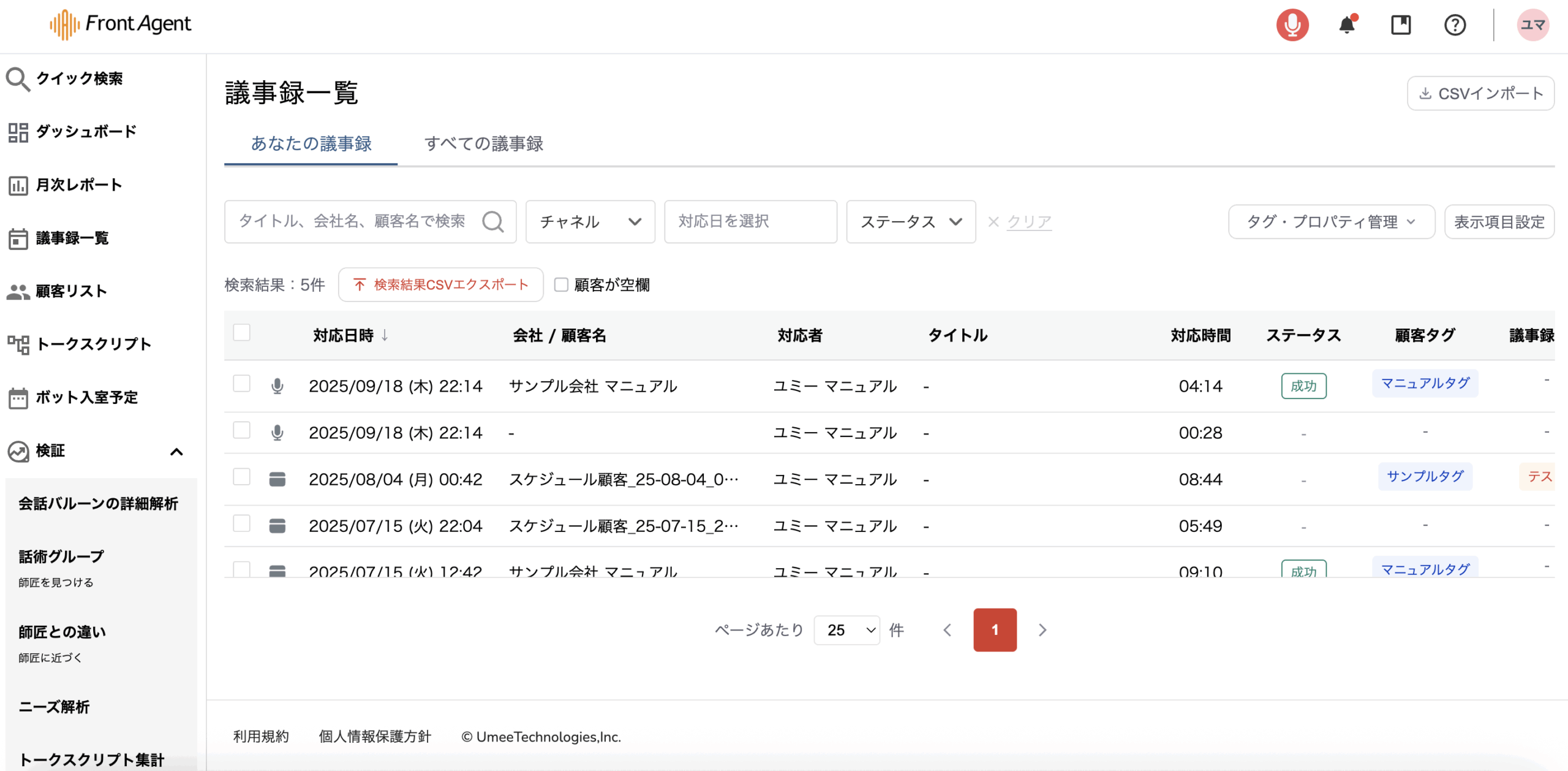
あなたの議事録
ログインユーザー自身が録音・録画して作成した議事録が一覧で表示されます。
- 日付、議事録のステータスで絞り込み
- キーワード検索(タイトル、会社名、顧客名)
が可能です。
すべての議事録
「あなたの議事録」に加え、他ユーザーが作成した議事録も含めた一覧を表示します。
- キーワード検索(タイトル、会社名、顧客名)
- 日付、担当者、議事録のステータスでの絞り込み
が可能です。
議事録を絞り込む
議事録は文字列での検索に加え、フィルター条件を指定して絞り込みができます。
- チャネル:録音・録画方法の分類
- 対応日を選択:議事録の登録日
- ステータス:商談の結果
「クリア」をクリックすると、すべてのフィルターをリセットします。
議事録を管理する
タグやカスタムプロパティを使って議事録を分類・整理できます。
また、CSVエクスポート/インポートから一括で情報を更新できます。
議事録タグ管理
タグ・プロパティ管理メニューの「議事録タグ管理」から、タグの登録・管理を行います。
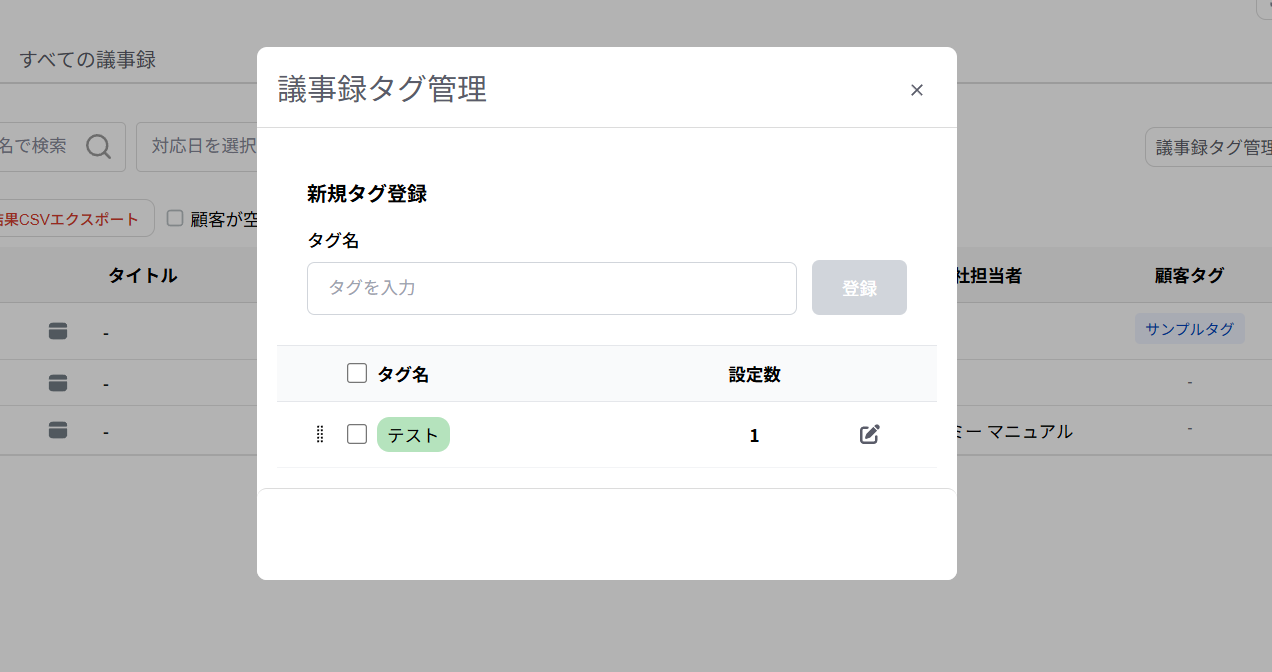
新規タグ登録
議事録に議事録タグを付けることで、会話の解析に活用することができます。
任意のタグ名を入力し「登録」をクリックすると、新しい議事録タグが作成されます。
タグの削除
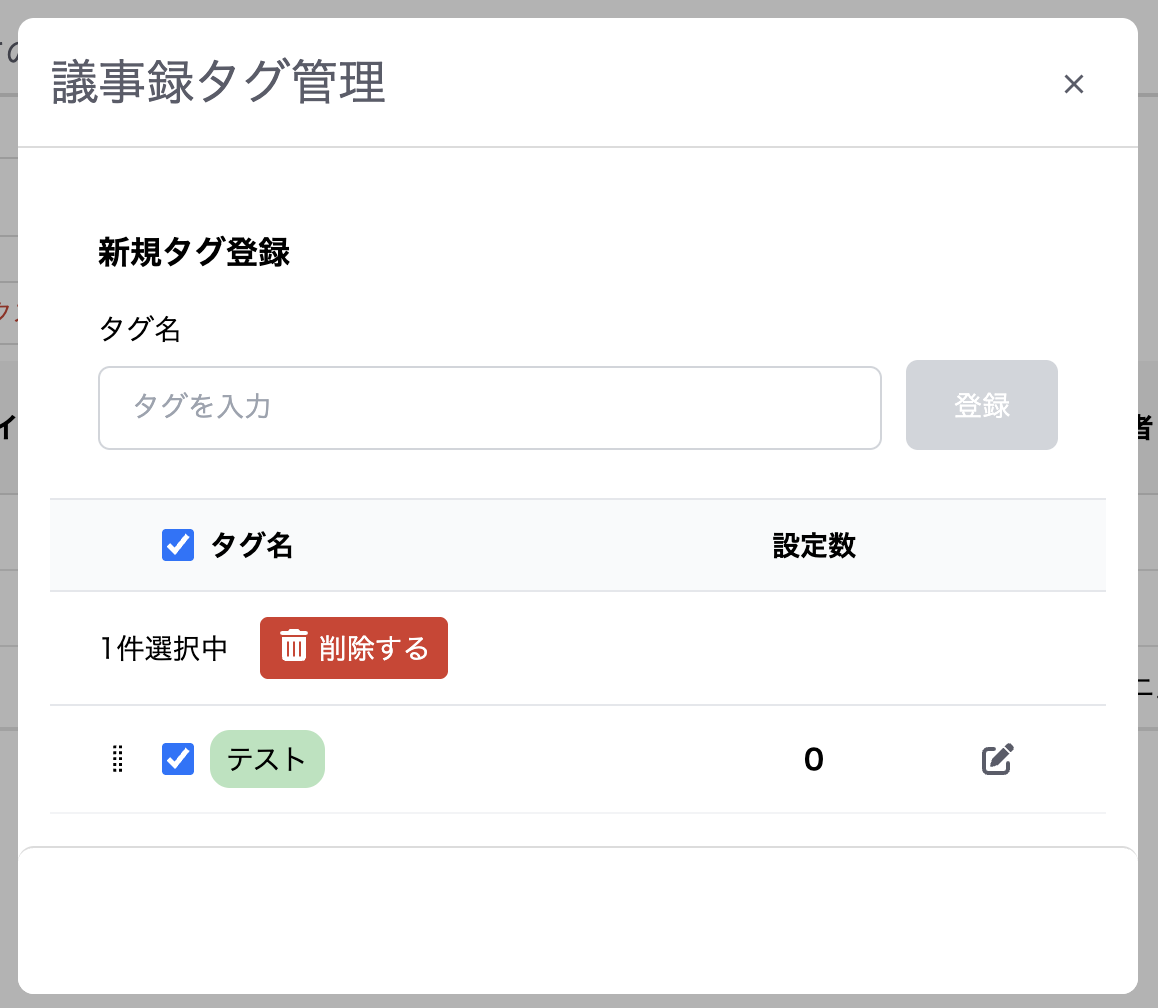
タグ名の左にあるチェックボックスを選択します。
「削除する」をクリックし、表示された確認アラートで「OK」を選択すると削除が完了します。
設定数の確認
現在、議事録に設定されているタグ数を確認できます。
カスタムプロパティ管理
タグ・プロパティ管理メニューの「カスタムプロパティ管理」から、
議事録を分類するためのカスタムプロパティを登録、管理できます。
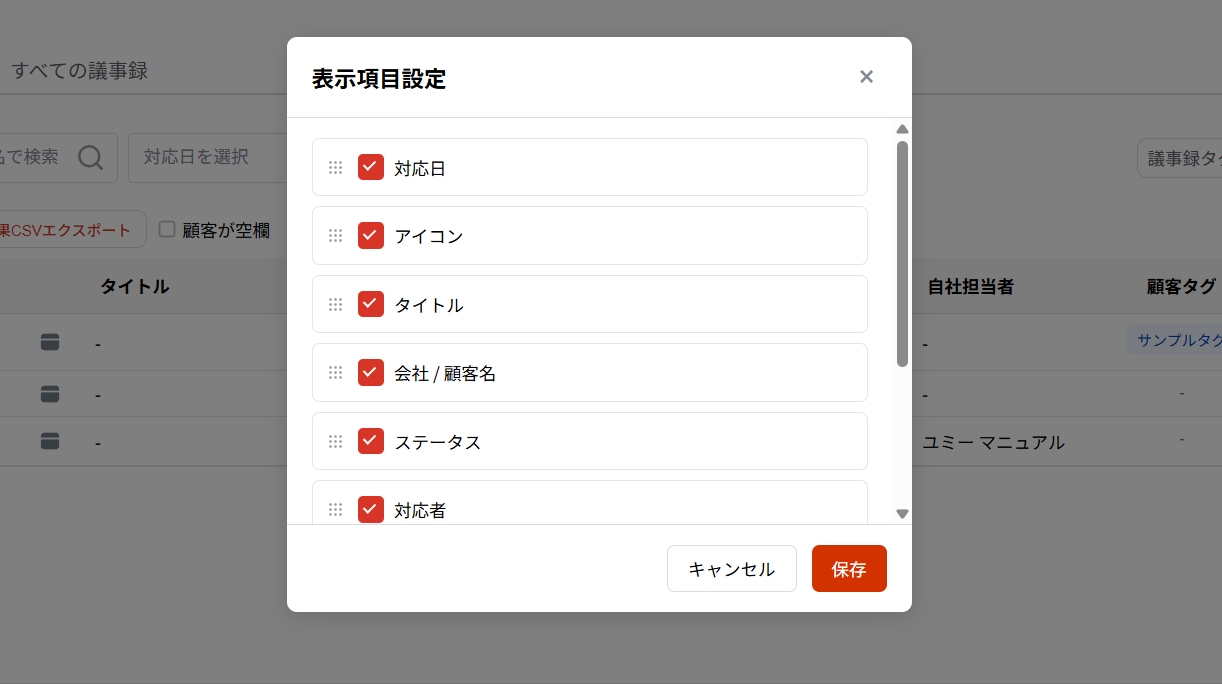
表示項目設定
議事録一覧の表示項目について、
- 表示/非表示の切り替え
- 列の並び順の変更
が可能です。
検索結果CSVエクスポート
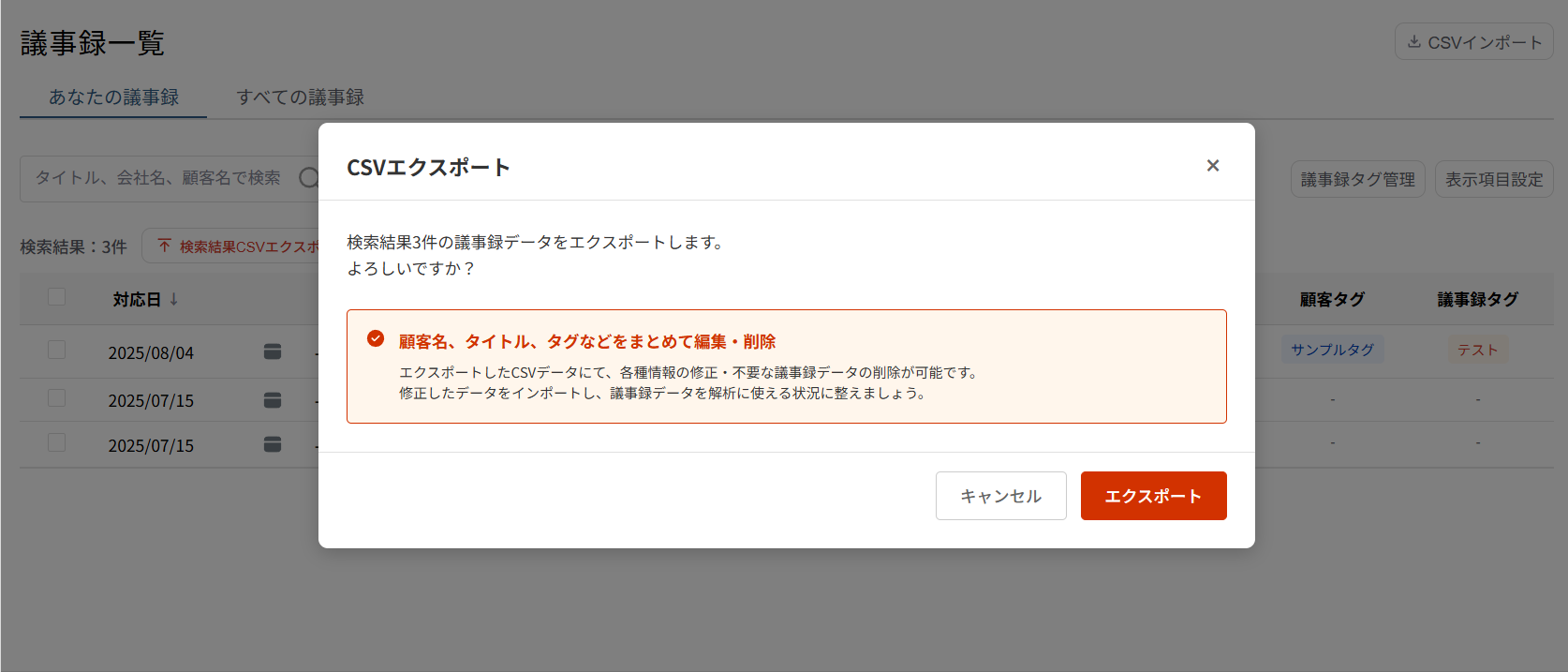
表示されている議事録をCSV形式で一括ダウンロードできます。
チェックボックスで何も選択していない場合、検索結果の件数がエクスポートの対象となります。
チェックボックスにチェックを入れると、選択した議事録が対象となります。
CSVインポート
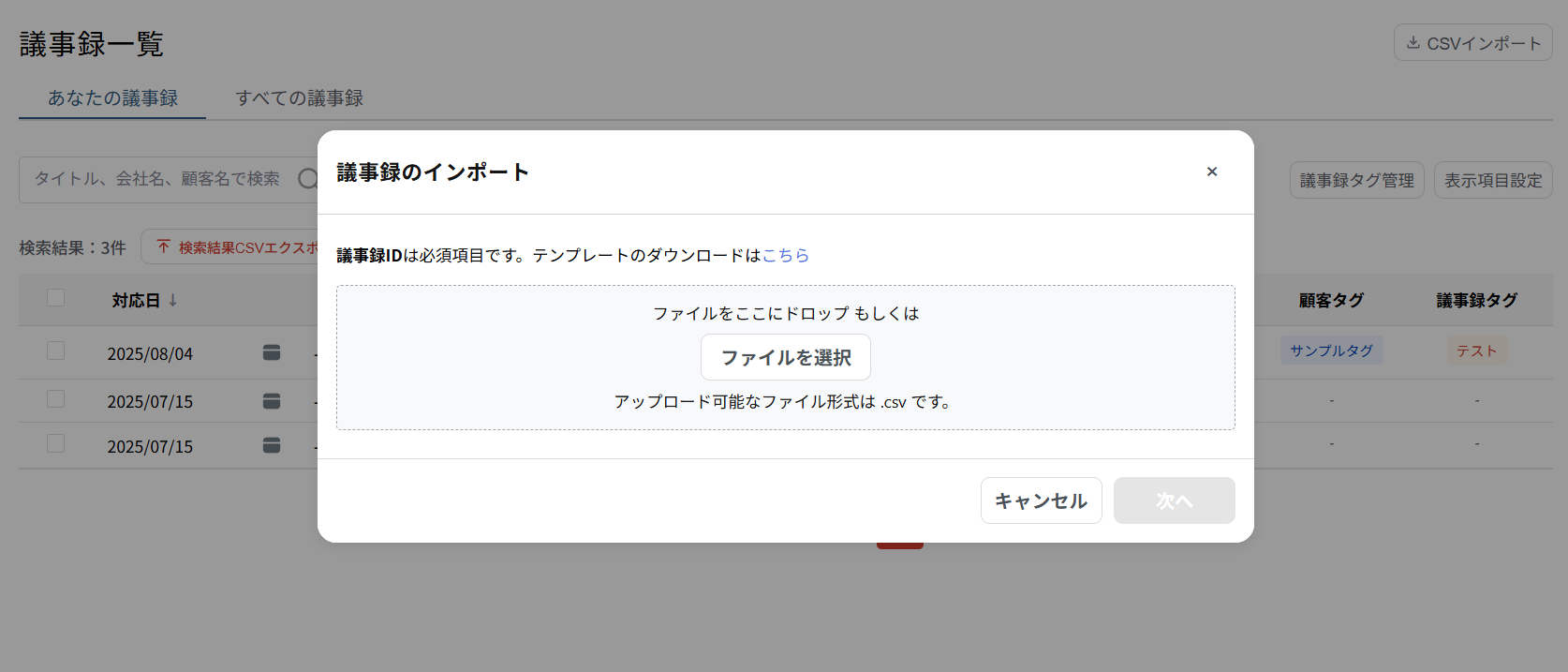
CSVを使って、議事録に紐づく情報を一括更新できます。
更新可能な項目
- 会社名
- 顧客名
- タイトル
- ステータス
- 議事録タグ
※ 議事録IDは必須です(IDをもとに照合します)
CSVインポートの手順
1. CSVファイルを準備する
インポート用のCSVファイルを用意します。
- 検索結果としてエクスポートしたCSVを編集して使用する
- または、「こちら」からダウンロードできるテンプレートを使用する
編集例
例①:エクスポートした検索結果CSVの「顧客名」を1件変更する
修正前

修正後

例②:テンプレートを使用して「ステータス」を2件変更する
新規入力
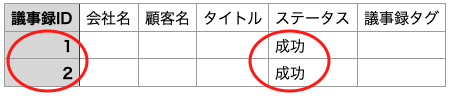
※テンプレートを使用する場合は、議事録IDの指定が必要です。
2. CSVファイルをアップロードする
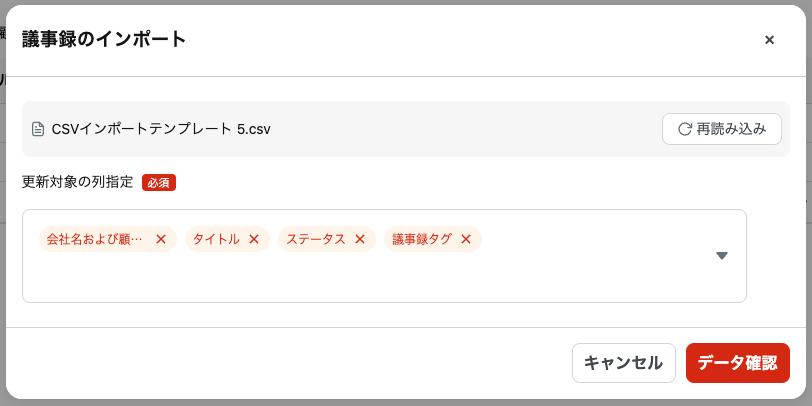
アップロードが完了すると、更新対象の列を指定できるようになります。
更新をしたい項目以外は「×」をクリックして除外してください。
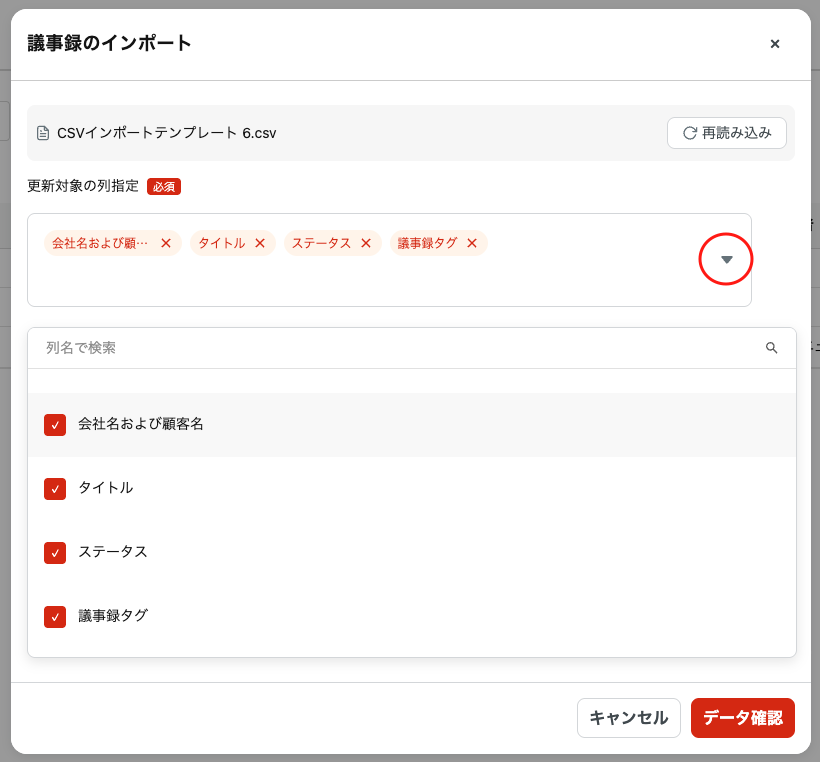
「▼」をクリックすると、リストや検索で更新対象を絞り込むことも可能です。
3. データ内容を確認する
列の指定が完了したら、「データ確認」をクリックします。
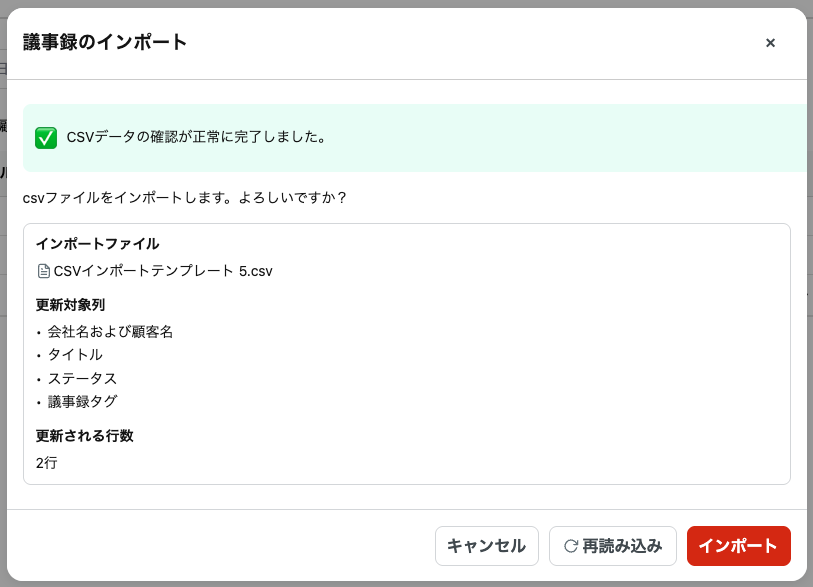
インポート内容を確認する画面が表示されます。
確認が正常に行われた場合
確認でファイルに異常が見つかった場合
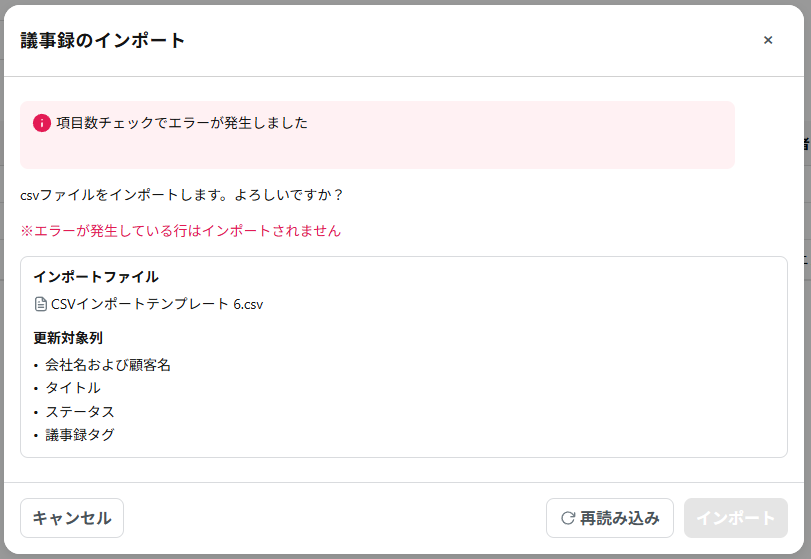
以下のような場合、エラーが発生します。
- 議事録IDが存在しない
- 議事録IDが重複している
- 絵文字が含まれている
- 議事録タグが11個以上設定されている
エラー内容を確認し、CSVファイルを修正後、再度アップロードしてください。
4. インポートを実行する
内容に問題がなければ、「インポート」をクリックします。
インポートおよび議事録の更新が完了すると、「CSVインポートが完了しました。」というメッセージが表示されます。