概要
Front AgentをGoogleカレンダーと連携させることで、カレンダーに登録されたWeb会議に対し、Front Agentのボットが自動で入室する設定を行うことができます。
スケジュールに連動した自動入室は、Zoom / Google Meet / Microsoft TeamsのURLに対応しています。
Googleカレンダーを連携する
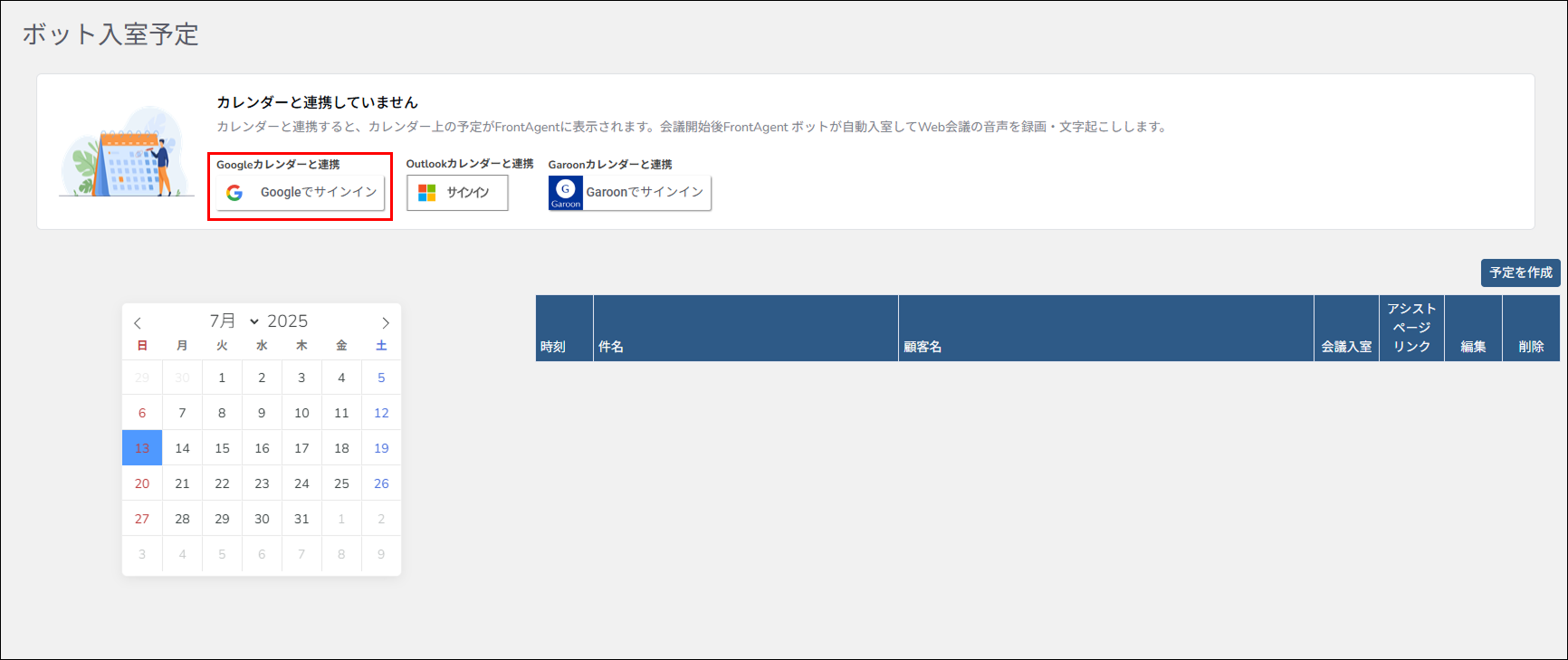
連携するには、ボット入室予定ページに移動し、「Googleカレンダーと連携」の「Googleでサインイン」ボタンを押してください。
その後、連携させたいGoogleカレンダーのアカウントでサインインが成功すると、以下のアクセス許可の画面を表示します。
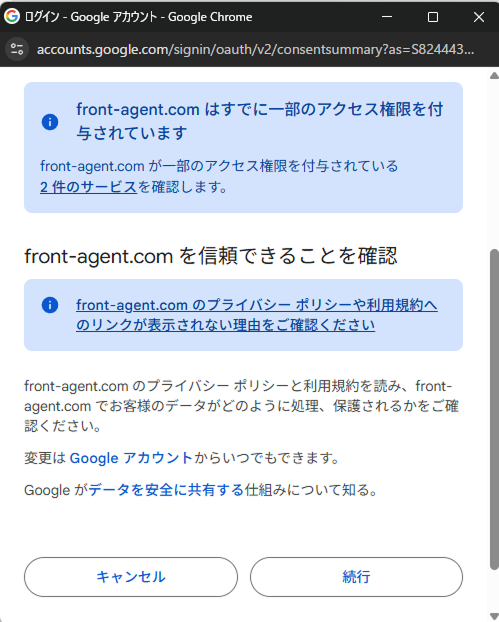
連携が完了すると、カレンダーにGoogleカレンダーで予定されている打ち合わせ等が表示され、予定がある日はカレンダーにマーカーを表示します。
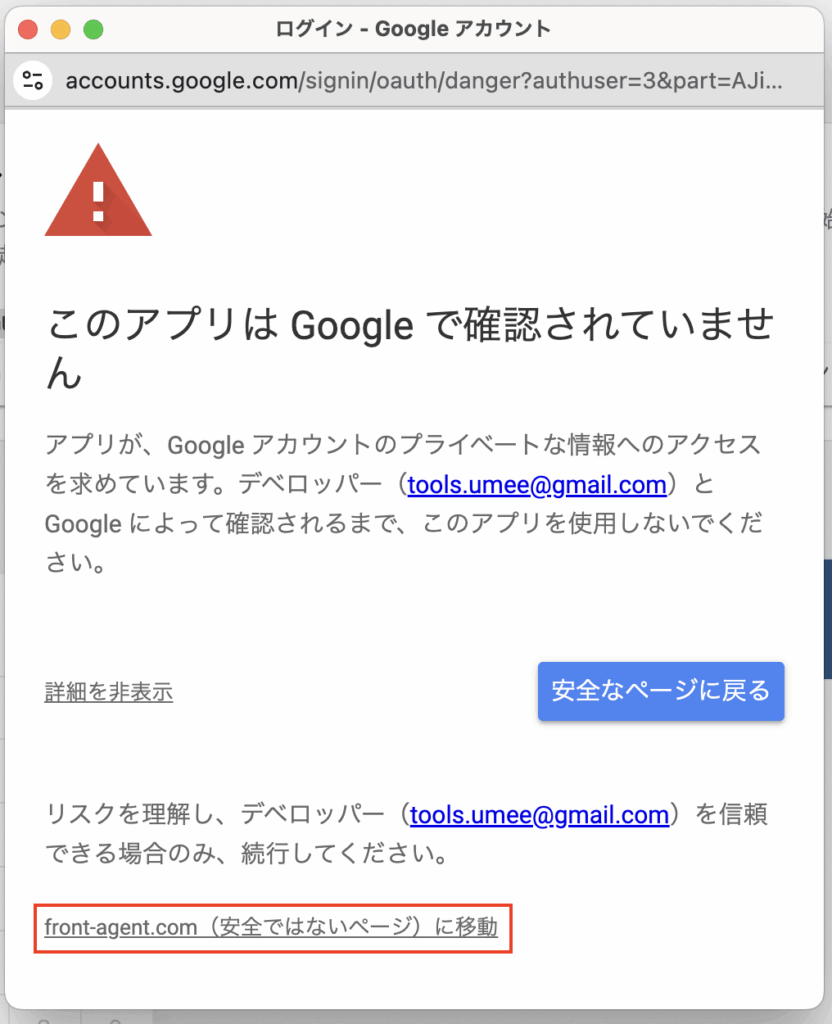
この時、アラートが表示される場合があります。以下のようなポップアップが出た場合には詳細を表示>front-agetn.com(安全ではないページに移動)をクリックしてください。
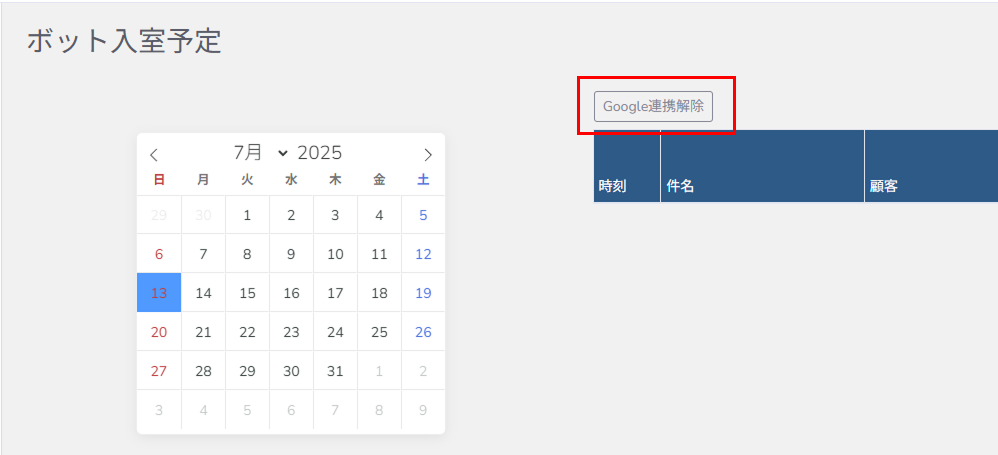
Googleカレンダーの連携を解除する場合は「Google連携解除」ボタンを押してください。再度連携する場合、上記の手順を繰り返してください。
Googleカレンダーの予定で会議URL設定し、Front Agentを自動入室
Front Agentに連携後、Googleカレンダーで予定を立てます。
1.予定上でWeb会議URLを発行する
Googleカレンダーの予定の「場所」欄にWEB会議URL(Zoom / Google Meet / Microsoft Teams)を貼り付けてください。Front AgentはGoogleカレンダーの予定欄にWeb会議URLがある場合のみ、その日程で自動入室をします。
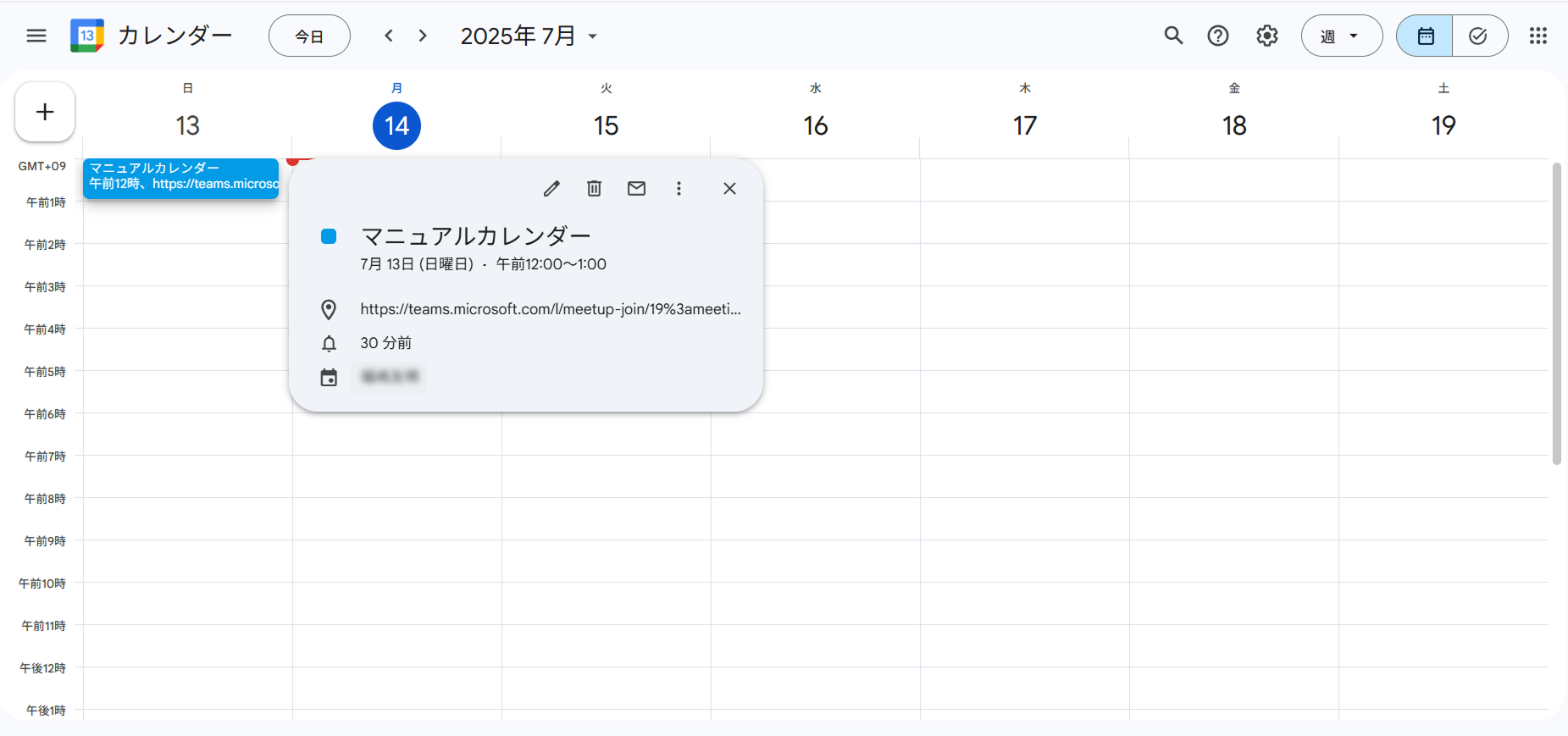
2.予定の補足欄に顧客情報を入力する
予定の説明欄に以下の形式で記載すると、顧客情報が自動登録できます。
ゲスト会社名:サンプル株式会社
ゲスト氏名:サンプル太郎
ゲストメールアドレス:sample@sample.jp
無料の予定調整ツール「Timerex」で日程調整すると、会議URLの発行と顧客の登録が全て自動化できます。
ボットの自動参加の設定
Googleカレンダーで場所欄にWEB会議URLがある場合、ボット入室予定ページの一覧に「ボット自動参加」という自動入室のON/OFFを設定するボタンが表示されます。
もし対象の会議にボットを入室させない場合はOFFにしてください。
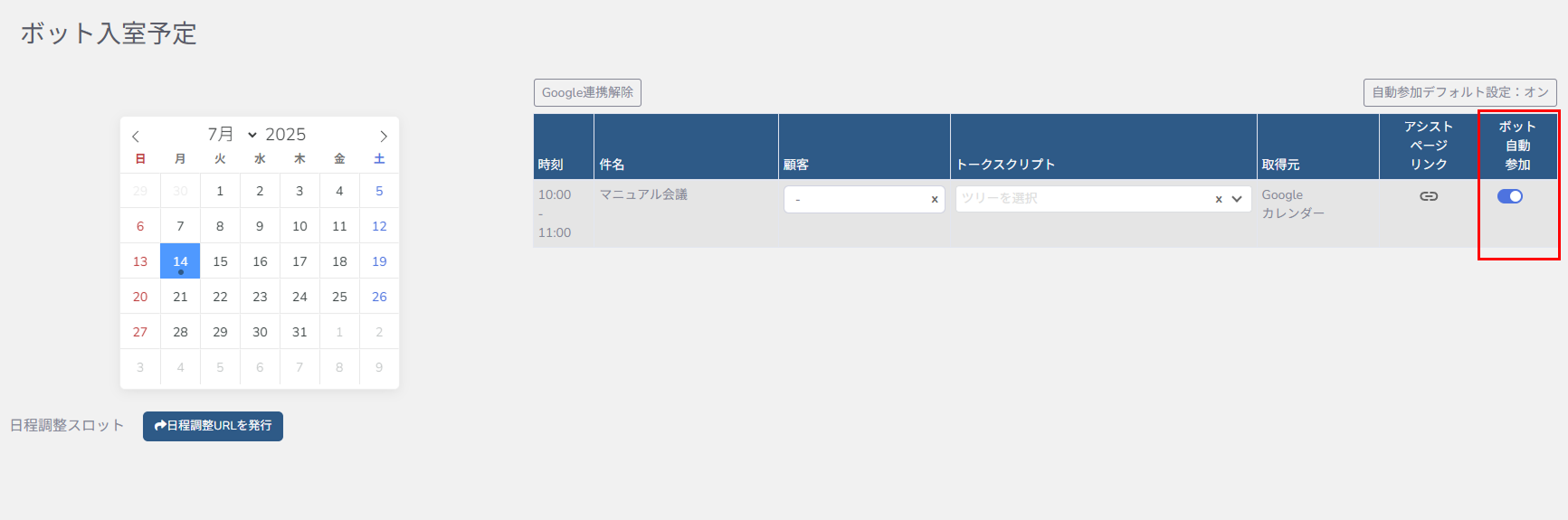
ボットは予定時刻になったら自動入室し、その会議のチャット欄にアシストURLをコメントしますが、もしそのアシストURLが分からない・見れない場合は、対象予定の「アシストページリンク」のアイコンをクリックしてください。
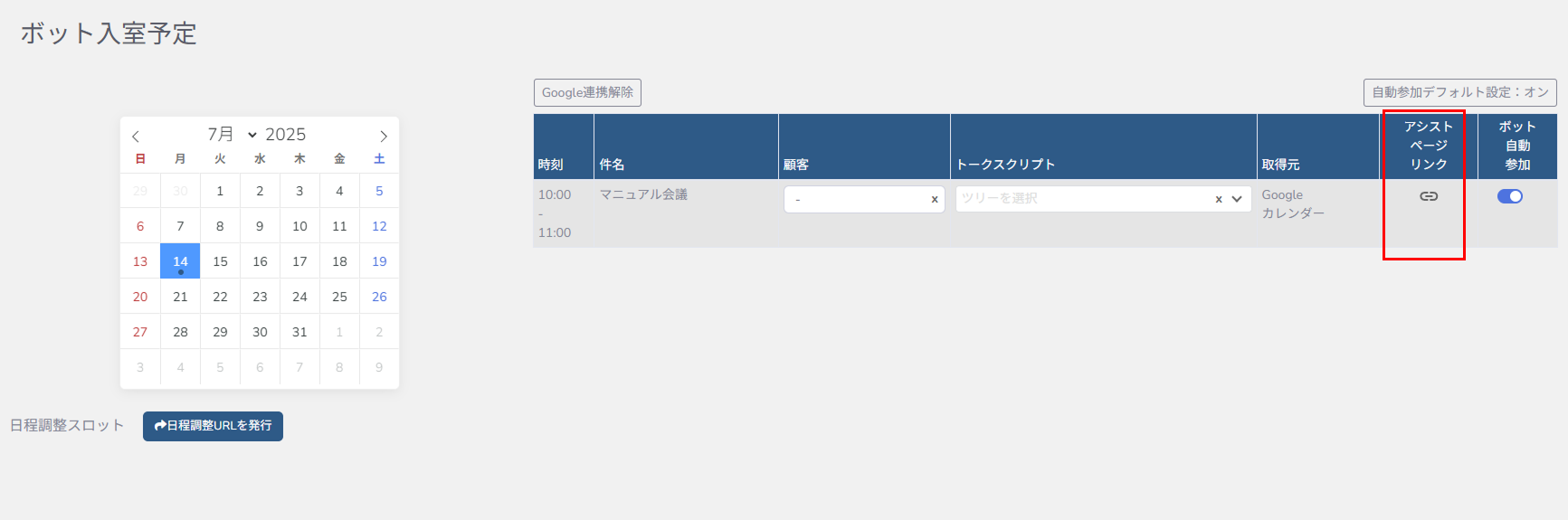
Googleカレンダーに予定を登録後、Front Agentのボット入室予定ページで予定が反映されない場合、Front Agentのボット入室予定ページに再度アクセスをしてください。
自動入室の会社名と顧客名
Front Agentが自動入室した場合、会社名と顧客名は「スケジュール顧客_年月日_時間」として参加します。
アシスト画面で正しい会社名・顧客名に変更して頂くか、会議が終了してレポート保存も終わった後に、レポートページの顧客リストから正しい会社名・顧客名に変更してください。
また、Front Agentのスケジュールページから会議開催前に対象予定の顧客名・トークスクリプトを設定することで、ボット入室時にこれらの設定が反映されます。
Web会議が上手く録画できない時
ボット入室予定ページで、ボットの起動状況が確認できます。
なぜ記録ができなかったか、ご確認ください。