HubSpot連携とは
HubSpot CRMと連携することで、HubSpot CRM内の顧客とFront Agentの顧客が同期し、Front Agentの議事録を活動履歴に書き込むことができます。
商談後、HubSpot CRM内の対象コンタクトのタイムラインに、アクティビティの“ミーティング”として商談レポートを自動出力します。
HubSpot連携の流れ
- 開発アカウントを作成
- 開発アカウントページでFront Agent連携用のアプリを作成
- Front Agentで作成したHubspotアプリの情報を登録
HubSpot開発アカウントを作成
HubSpotは通常のCRMを使うアカウントと、アプリを作るための開発者アカウントが分かれているため、通常のアカウントを持つユーザーが「https://app.hubspot.com/signup-hubspot/developers」で開発者アカウントを作成してください。
開発者アカウントを開設する際の注意点:同じ組織で一人でもHubSpot開発者アカウントを作成している場合は、必ず、既に作られているHubSpot開発者アカウントでログインして、開発者HubSpotの設定ページから新たなユーザーを追加して、作業を進めてください。
もし、各個人で開発者アカウントを作ってしまった場合、HubSpotで追加されていくアプリをHubSpotの開発管理者が、アプリ作成状況を把握できなくなってしまいます。
HubSpot開発アカウントページで連携用アプリを作成
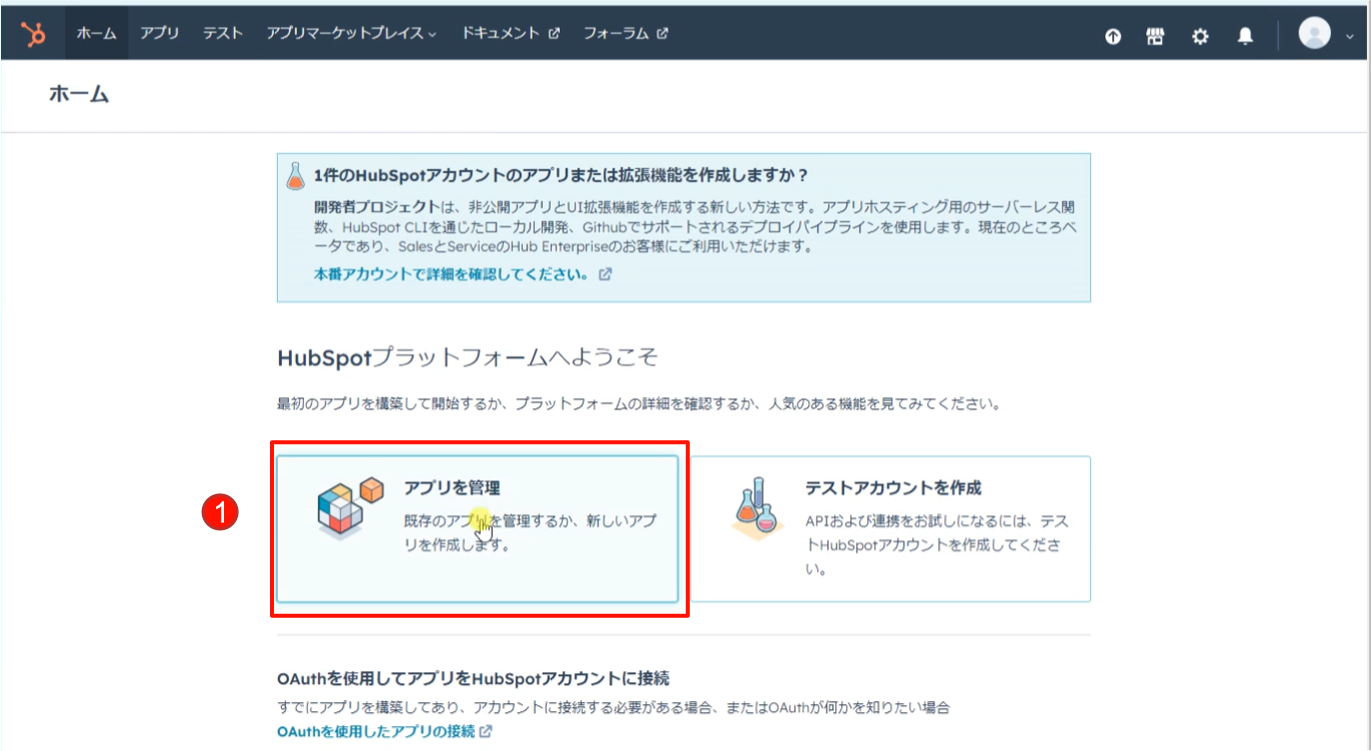
開発アカウント用ページにログインし、「アプリを管理」をクリック
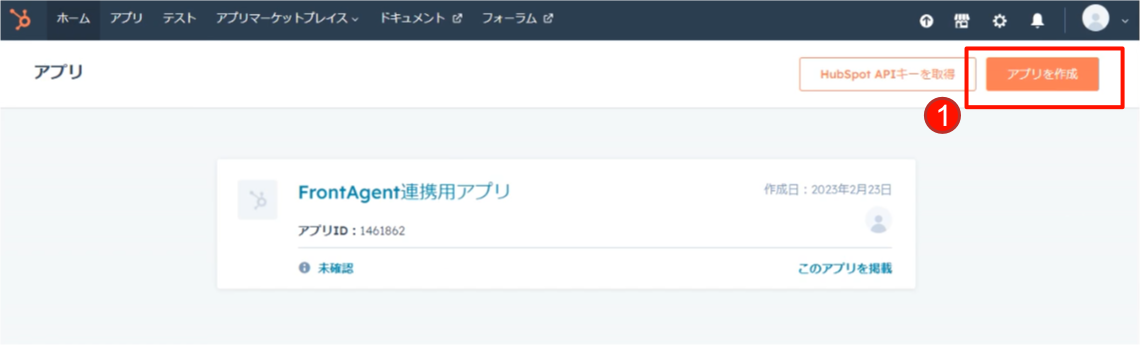
「アプリを作成」をクリック
アプリ作成画面で、以下の設定を行ってください。
- 公開アプリ名を入力:アプリ名は「Front Agent連携用」など分かりやすい名前を推奨します。
- 認証タブをクリックし、「新しいスコープを追加」から、以下の必須のスコープを追加します。
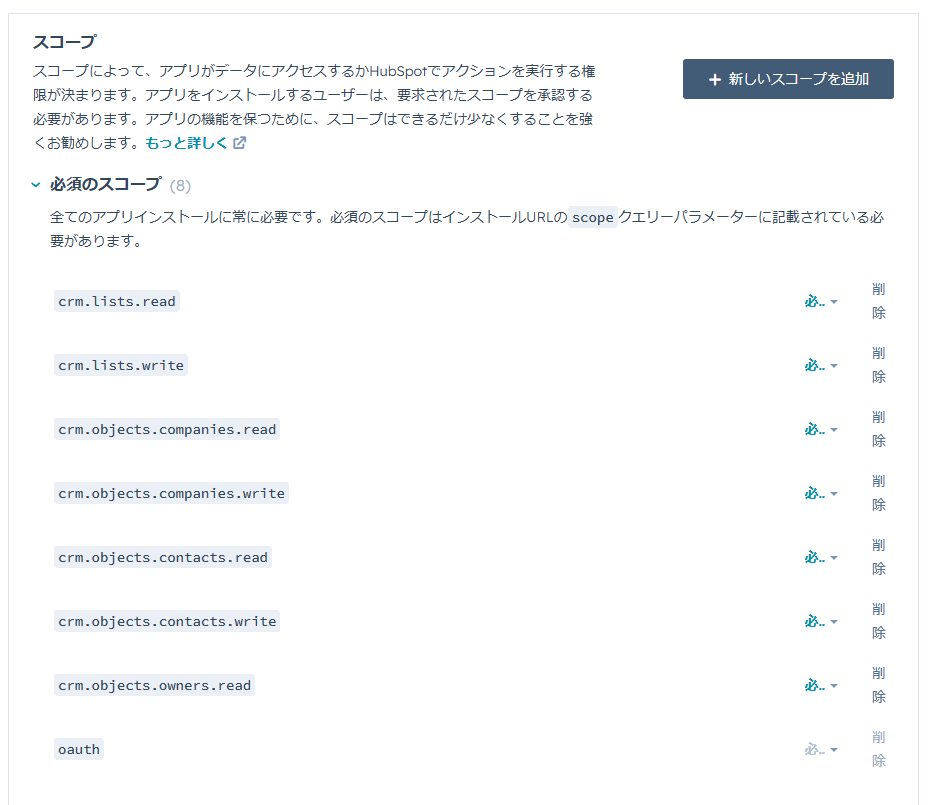
- リダイレクトURLに「https://beta.front-agent.com/report/report-hubspot-authorization/」を入力します。
- 画面下側にある「アプリを作成」をクリックします。
上記作業でアプリ作成後、クライアントIDとクライアントシークレットをテキストなどに一時的にコピーしてください。
以上でHubSpotでの作業は終了です。
Front Agentで作成したHubSpotアプリの情報を登録
Front Agentの管理者アカウントで以下の操作を行ってください。
管理者ページからHubSpot設定をクリック
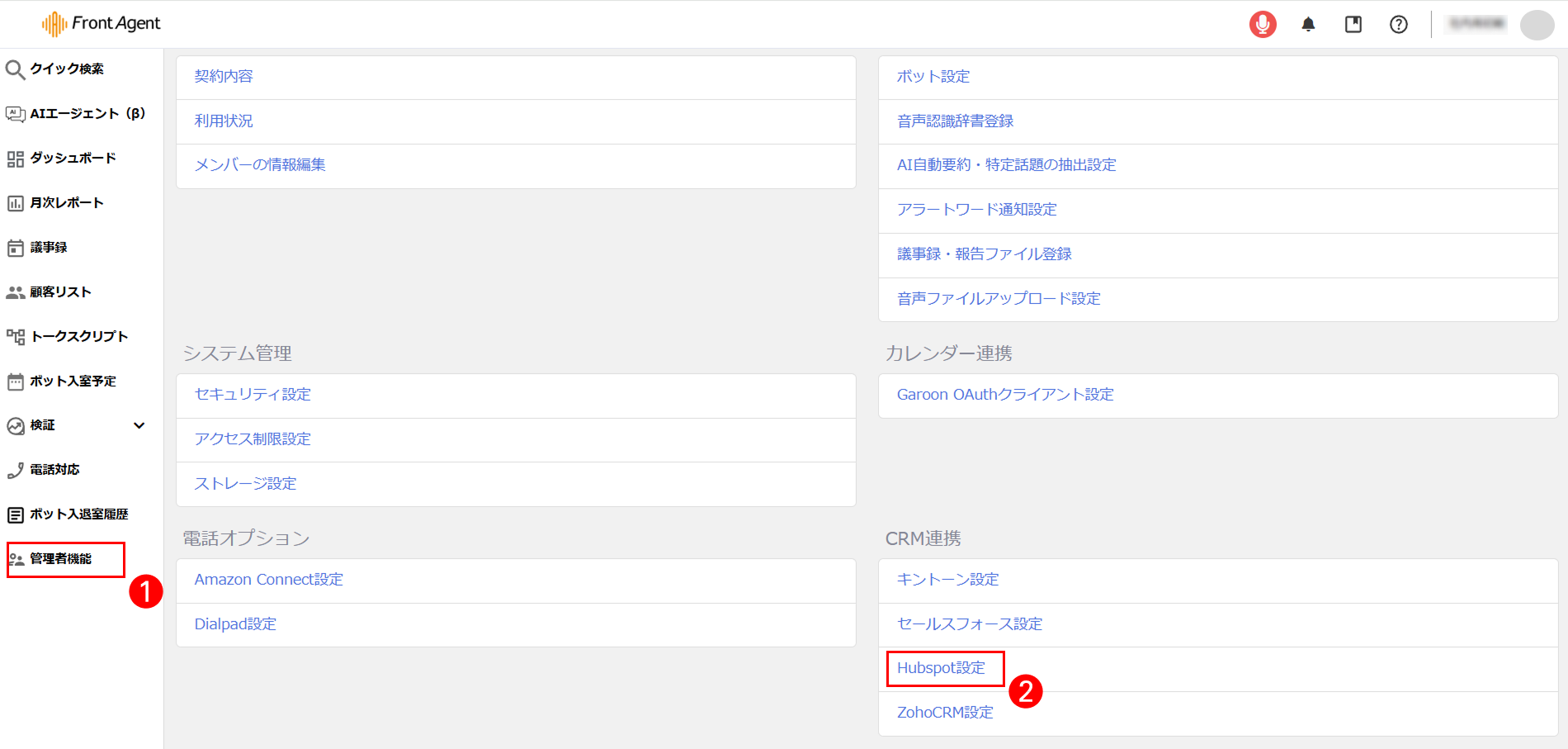
クライアントIDとクライアントシークレットを入力し、「登録」ボタンを押してください。
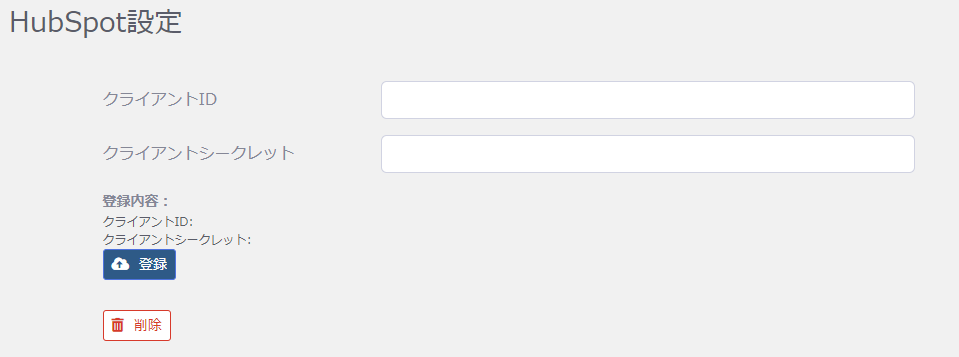
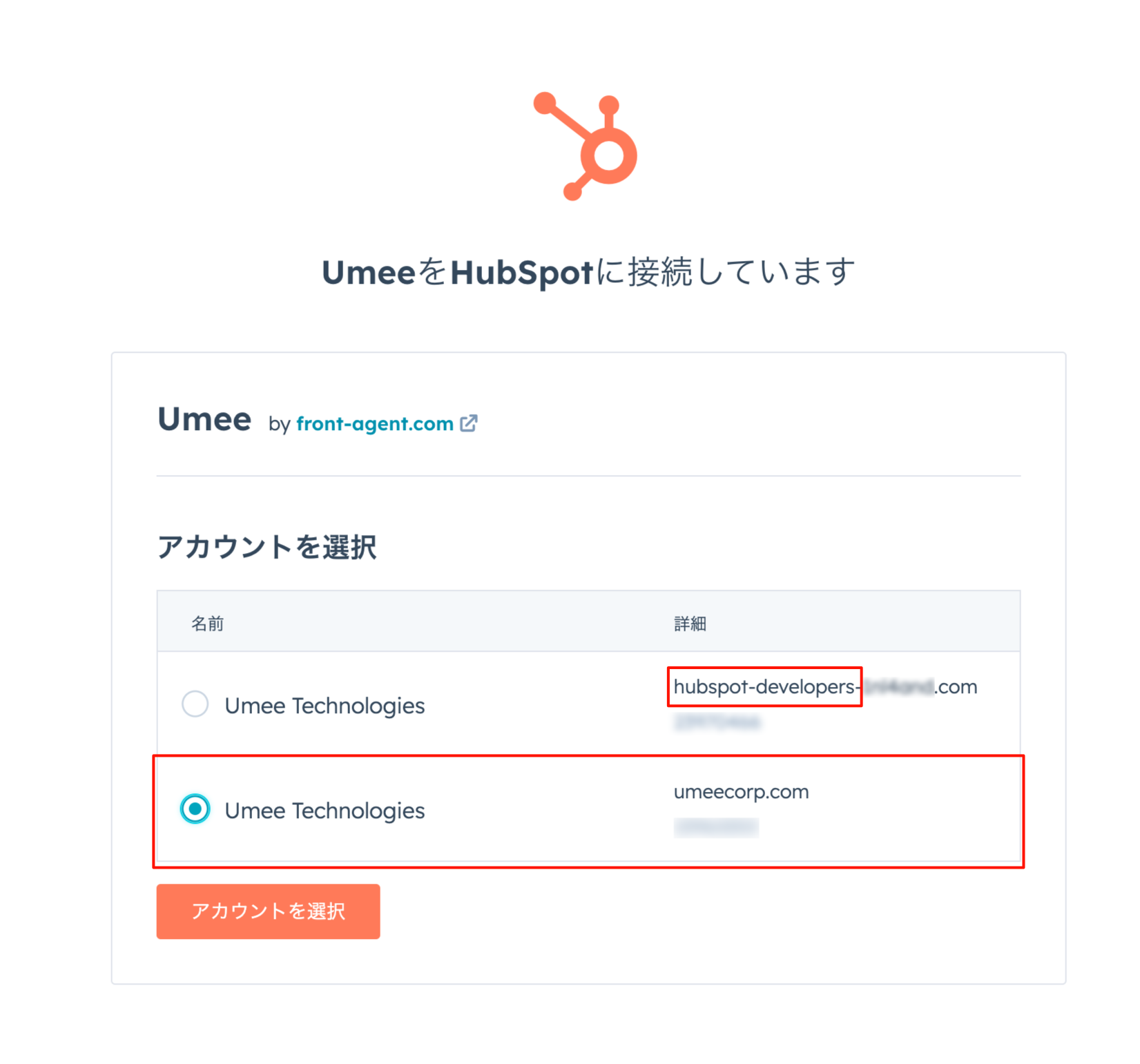
登録ボタンを押すと、HubSpotの連携画面が表示されます。アカウントが複数表示されている場合、詳細欄で「hubspot-developers」の表示がないものを選択してください。
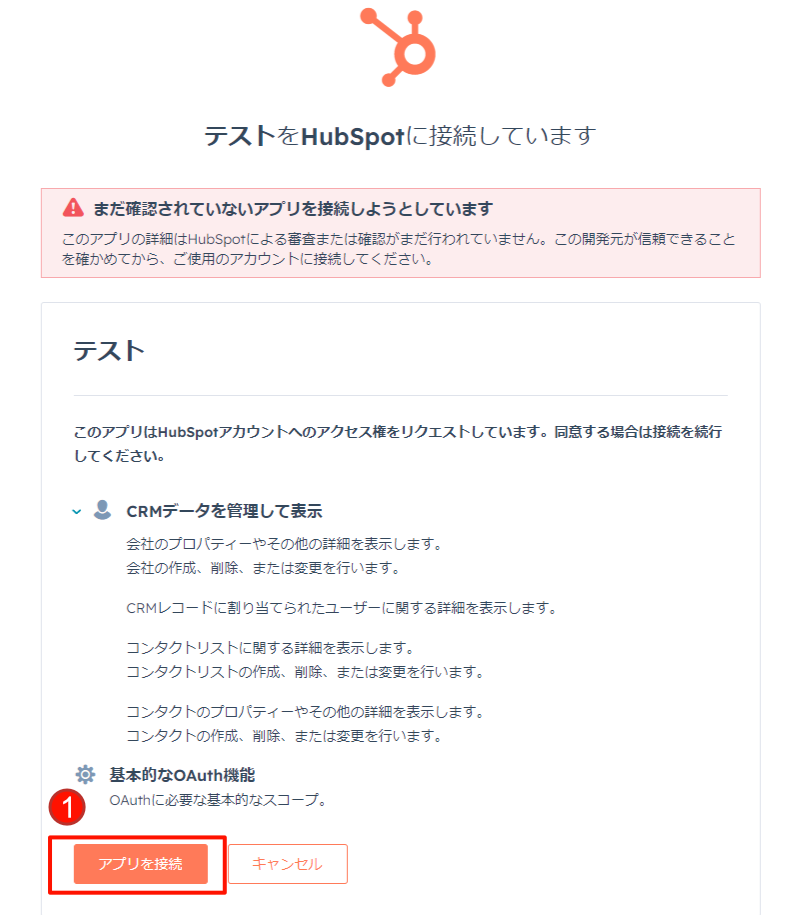
アカウントを選択後、確認が表示され、「アプリを接続」をクリックで作業完了です。
Front Agentに紐づけるHubspotオブジェクト設定
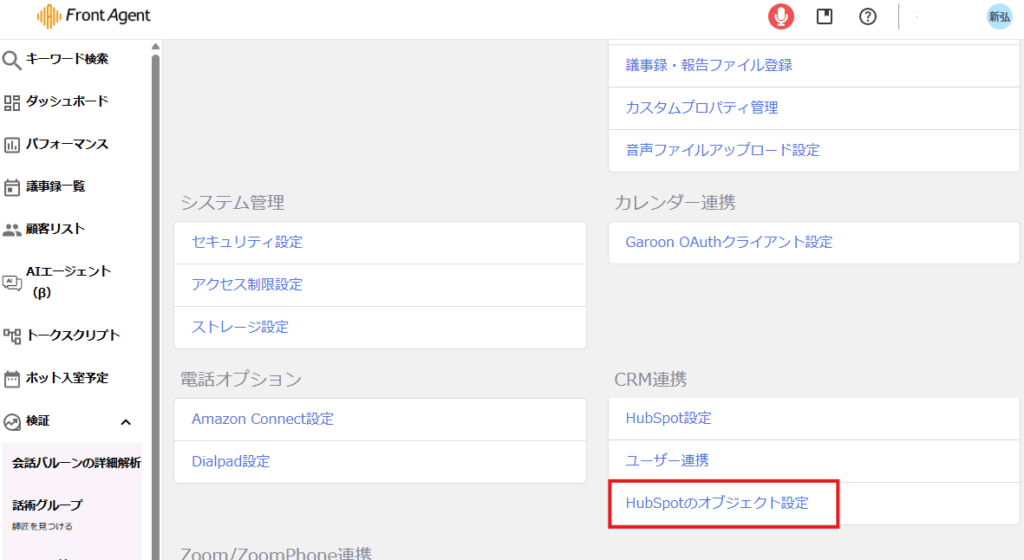
Hubspotとの連携設定が成功すると、管理者機能のページに「Hubspotのオブジェクト設定」の項目が表示されます。
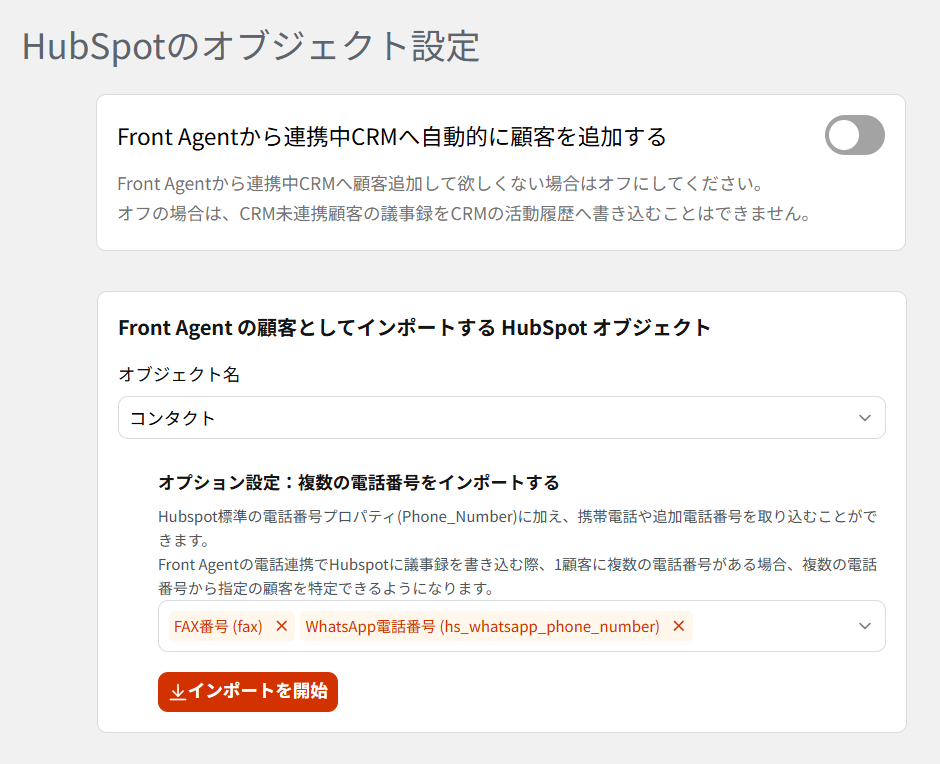
Front Agentから自動的に顧客を追加する設定
Hubspotの顧客オブジェクトと同期を開始後、Front Agentに新規で顧客が作られたとき、HubspotにFront Agentから新規の顧客を作成させるか設定ができます。
Front Agentは、以下のパターンで、新規顧客として自動で機械的な命名規則の顧客を作成するため、機械的な命名規則の顧客がHubspotに作られてほしくない場合は、OFFにしてください。
- 電話を受電した時、一致した顧客の電話番号がない
- 手動でWeb会議にボットを入室させた時
- カレンダー連携でボットが入室する前に、会社名・氏名がカレンダーから取得できない時
- 対面録音を開始し、会社名・氏名を未記入で終了した時
Front Agentに紐づけるHubspotオブジェクトの選択
Front Agentが連携できるオブジェクトは、コンタクト・会社から1つのみです。
コンタクト
| 名前(姓+名)→Front Agentの氏名 | 会社名 →Front Agentの会社名 | メール | 電話 | 住所 |
会社
| 会社名→Front Agentの会社名と氏名の両方に適用 | 電話→Front Agentの電話番号 | 住所 |
議事録を書き込むHubspotオブジェクトの選択
また、電話のみ、議事録を書き込むHubspotのアクティビティオブジェクトを”コール”か”ミーティング”を選択することができます。
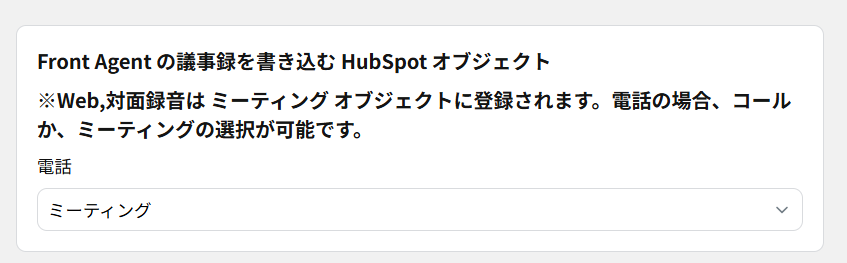
今後、Web会議・対面録音・電話のそれぞれチャンネルで、議事録を書き込むHubspotのアクティビティオブジェクトを選択できるアップデートを予定しています。
顧客オブジェクト連携の同期仕様
コンタクトを連携した場合、HubSpot側の”名前” が登録されたコンタクトのみをFront Agentの顧客として作成または更新します。
会社を連携した場合、HubSpot側の”会社名” が登録された会社のみをFront Agentの顧客として作成または更新します。
Front Agentの電話連携を使い、HubSpotに登録された携帯電話など複数の電話番号に一致した活動記録の自動化も可能です。
インポートするオブジェクトを設定後、”インポートを開始”ボタンを押し、初回の顧客オブジェクトのインポートを行ってください。
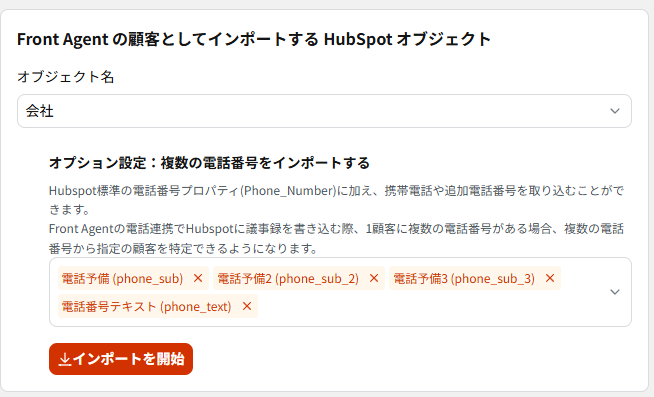
HubSpotの制限上、一回の連携実行で取り込めるデータ件数の上限は2,000件で、直近1年以内に更新された情報のみです。以降、 HubSpot側で作成・更新された情報は、24時間に1回の同期でFront Agentに蓄積します。
もし、 2000件以上のデータをFront Agentに一度に取り込みたい場合は、サポートまでご連絡ください。
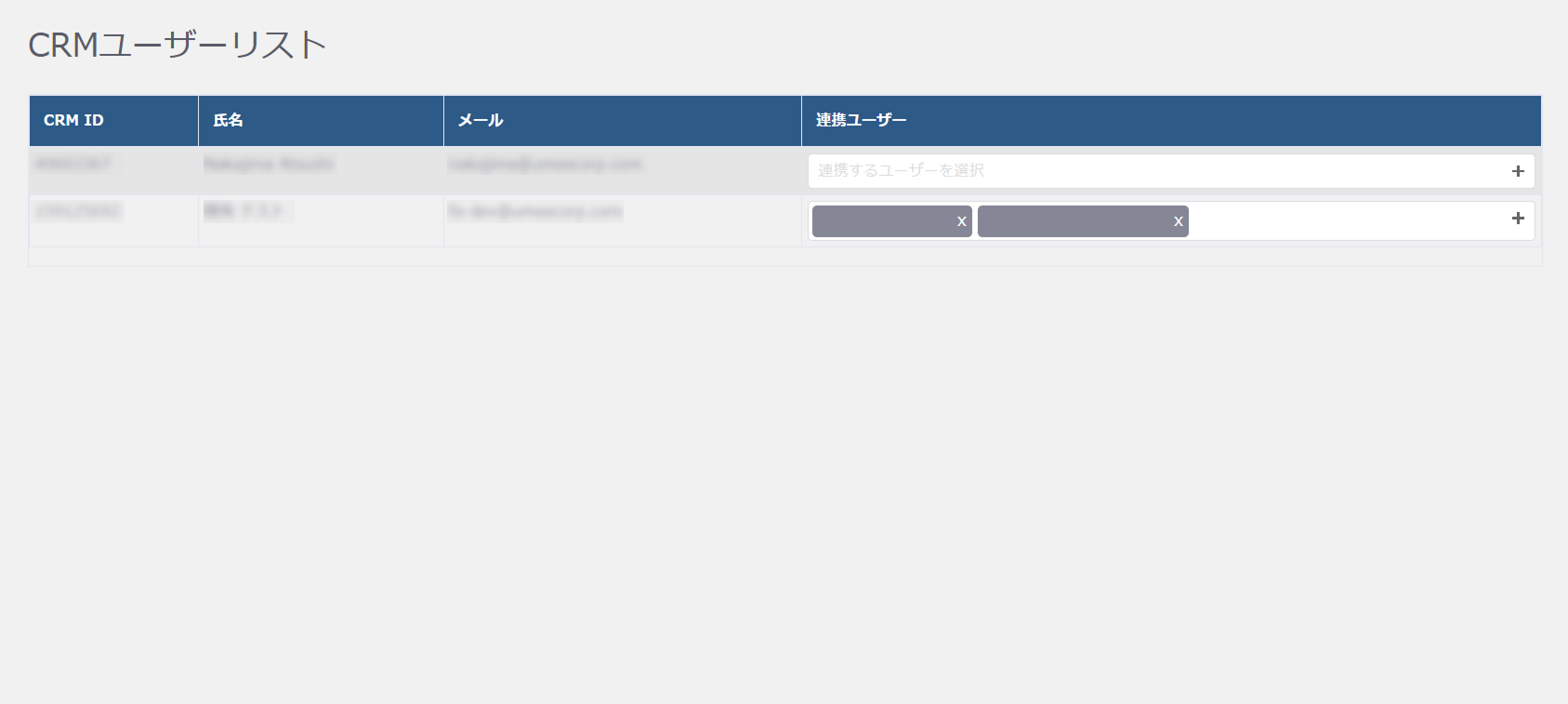
HubSpotとFront Agentのユーザーの紐づけ
Hubspotとの連携設定が成功すると、管理者機能のページに「ユーザー連携」の項目が表示されます。
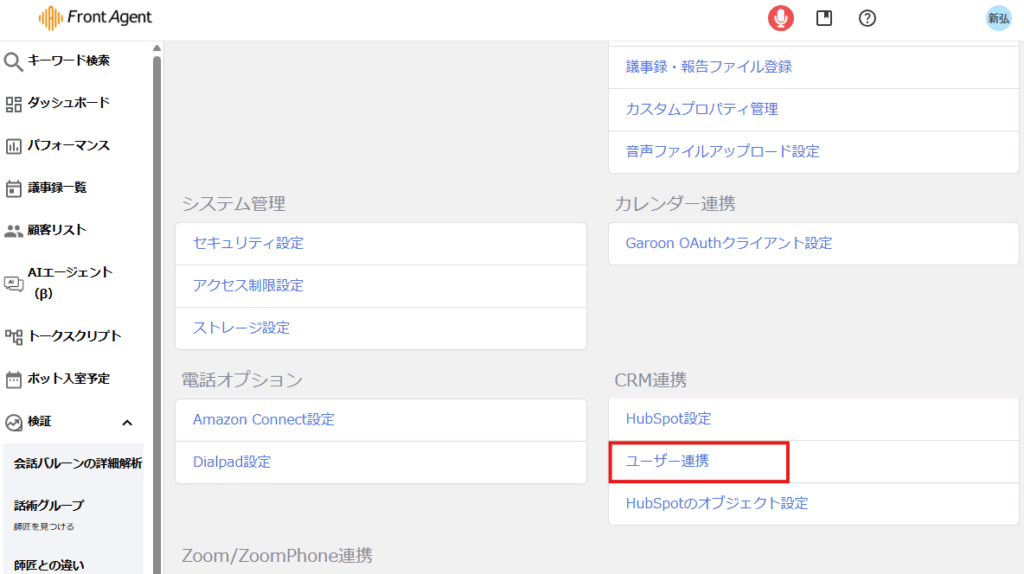
HubSpot ユーザーに対して、連携するFront Agentユーザーを設定してください。
議事録作成後の書き出し仕様
Front Agentで議事録作成後、HubSpotの”アクティビティ”に書き出すことができます。
書き出す対象は、Front Agentに連携した顧客情報のコンタクト or 会社に書き出されます。
Front Agentと連携していない顧客情報の場合
・顧客自動追加の設定を許可している場合、Hubspotに新規の顧客を自動作成し、アクティビティを書き込みます。
電話の場合、電話番号が一致したコンタクトが複数ある場合、かつ、ユーザーがFront Agentでレポート保存時に顧客を選択しなかったとき、Hubspotには作成日が最も新しいコンタクトのアクティビティに書き込みます。
日程調整からオンライン会議の場合かつ、ユーザーがFront Agentでレポート保存時に顧客を選択しなかったとき
- メールアドレスで一致する顧客を検索し、1件ヒットした場合、該当する顧客とする。0件もしくは2件以上ヒットした場合は、2. へ進む
- 顧客、会社名で一致する顧客を検索し、1件ヒットした場合、該当する顧客とする。2件以上ヒットした場合は、最も新しいコンタクトのアクティビティに書き込みます。
- 対面およびオンライン会議の場合
ユーザーがFront Agentでレポート保存時に顧客を選択しなかったとき、顧客、会社名で一致する顧客を検索し、2件以上ヒットした場合は、最も新しいコンタクトのアクティビティに書き込みます。
・顧客自動追加の設定を許可していない場合、HubSpotに書き込みを行いません。
活動履歴に表示される担当者名は、Front Agentで紐づけ設定を行ったHubSpotアカウント名で書き込みを行います。