前提条件
連携を行うには、以下の条件を満たしている必要があります。
- Front Agentの管理者権限を持つアカウント
- Zoom Phoneが有効なZoomアカウント
- 推奨ブラウザ: Google Chrome
管理者機能へのアクセス
- 画面左側のサイドメニューを確認します
- メニュー下部にある「管理者機能」をクリックします
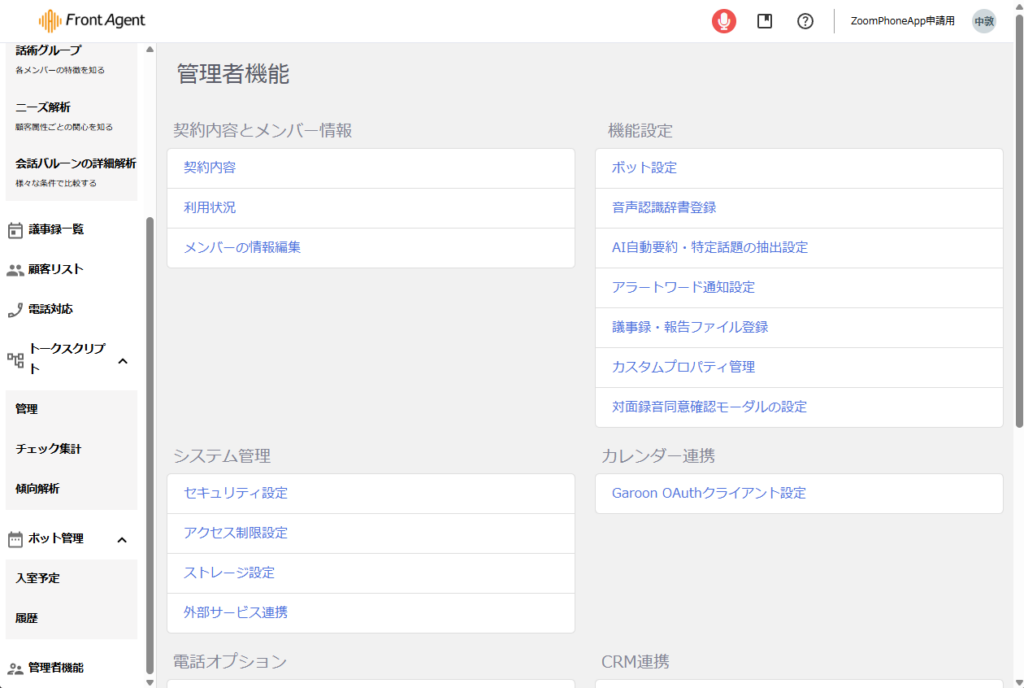
外部サービス連携ページを開く
- 「システム管理」セクションを確認します
- 「外部サービス連携」をクリックします
Zoom Phone連携手順
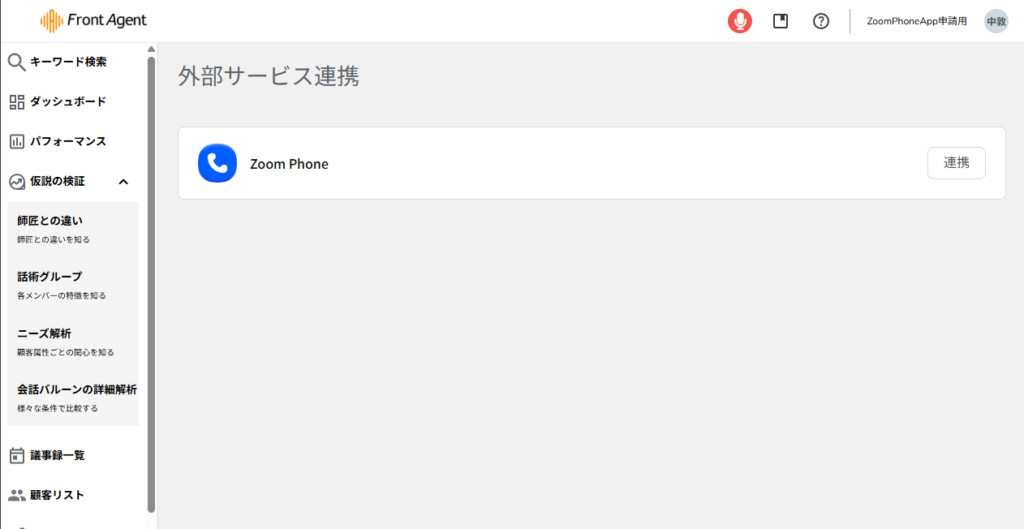
手順1: 連携を開始する
- 「外部サービス連携」ページで「Zoom Phone」の項目を確認します
- 右側にある「連携」ボタンをクリックします
手順2: Zoom認証を行う
「連携」ボタンをクリックすると、Zoomの認証ポップアップが表示されます。
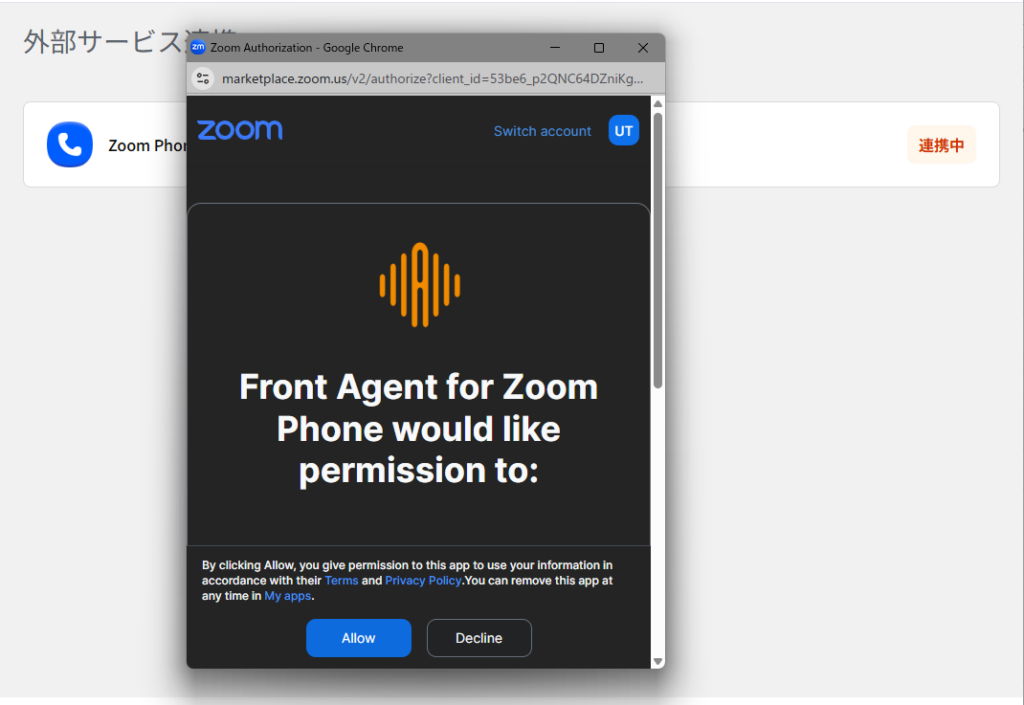
注意: ポップアップブロッカーが有効な場合、ポップアップが表示されないことがあります。ブラウザの設定でポップアップを許可してください。
手順3: 権限を許可する
Zoomの認証画面で、Front Agentが要求する権限を確認します。
要求される権限:
| 権限 | 説明 |
|---|---|
| View a call recording | 通話録音へのアクセス |
| View a call queue’s recordings | キュー録音へのアクセス |
| Content(コンテンツ) | 音声、動画、メッセージ、文字起こしなど |
権限を確認後、「Allow」ボタンをクリックして許可します。
注意: 「Decline」をクリックすると、連携がキャンセルされます。
手順4: 連携完了を確認する
連携が正常に完了すると、以下のように表示されます。
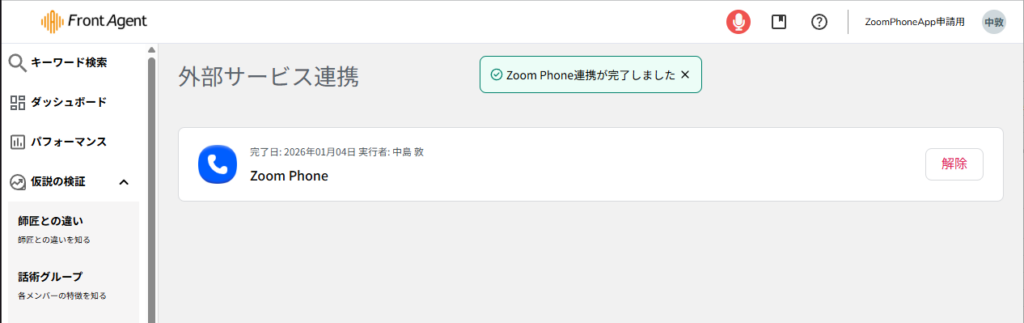
連携完了の確認ポイント:
- 緑色のチェックマークと「Zoom Phone連携が完了しました」というメッセージが表示される
- Zoom Phoneの項目に「完了日」と「実行者」が表示される
- ボタンが「連携」から「解除」に変わる
連携解除の方法
Zoom Phoneとの連携を解除する場合は、以下の手順で行います。
- 「外部サービス連携」ページを開きます
- 「Zoom Phone」の項目にある「解除」ボタンをクリックします
連携が解除されると、「Zoom Phoneの連携を解除しました」というメッセージが表示されます。
トラブルシューティング
Zoom認証ポップアップが表示されない
- ブラウザのポップアップブロッカーが有効になっている可能性があります
beta.front-agent.comからのポップアップを許可してください
連携に失敗する
以下を確認してください。
- ZoomアカウントでZoom Phoneが有効になっているか
- 正しいZoomアカウントでログインしているか
- 一度「解除」してから再度「連携」を試す
関連項目
連携完了後、Zoom Phoneの通話録音は「議事録一覧」から確認できます。