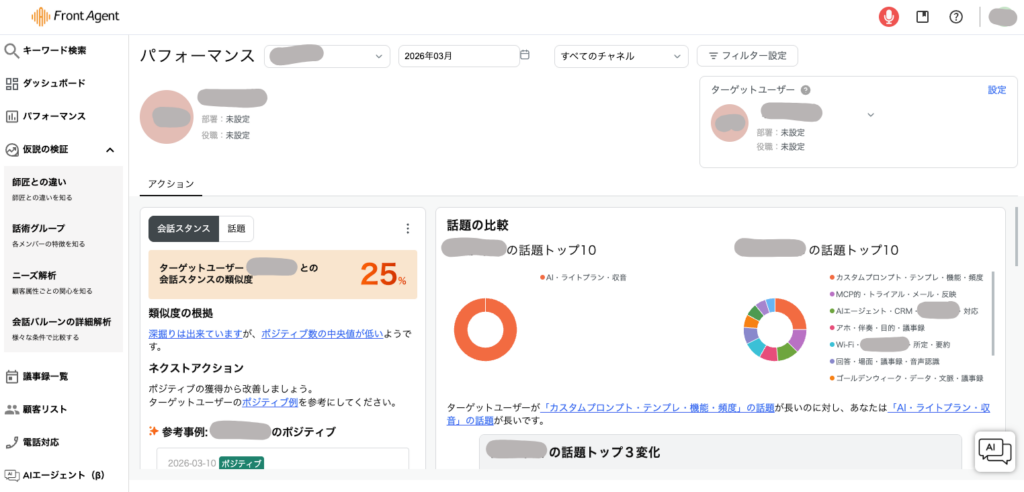
「パフォーマンス」画面では、特定のユーザーが、設定した期間とチャネル(Web会議、対面など)で実施した会話について、自動抽出した優秀なユーザー(ターゲットユーザー)の会話と比較し、自身の会話傾向やスキル差を詳細に分析できます。この画面を活用することで、ユーザーの課題を把握し、具体的なネクストアクションを見つけることができます。
パフォーマンス計測の仕組み
Front Agentで音声が蓄積されていくと、担当者同士の会話が似ているか、自動で算出します。
ターゲットユーザーの方の会話の姿勢、何を会話するべきか、2つの要素(会話に向かう姿勢と話題)を認識し、実践に活かしていくことで、類似度が近くなっていきます。
ターゲットユーザーを指定していない場合、テナント内で最も会話の姿勢が前向きなターゲットユーザーが、AIにより自動設定されます。
※動画では当初のパフォーマンス機能のコンセプトについて紹介しています
パフォーマンス画面の設定
パフォーマンスで表示させる項目を設定します。
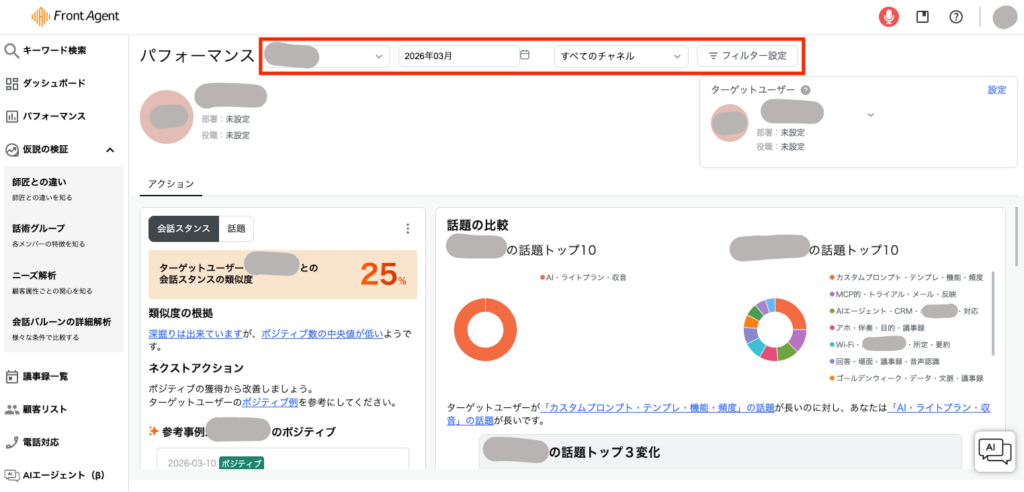
- ユーザー: 分析したいメンバー(自身や他のメンバー)を選択します。
- 期間: 分析の対象とする期間を設定します。
- チャネル: 分析の対象とする会話の形式(Web、対面、電話)を選択します。
フィルター設定ではさらに「議事録タグ」「ステータス」「カスタムプロパティ」で分析に使用する議事録を絞り込むことができます。
設定に基づき、システムが最もスキルや成果が高いと判断したターゲットユーザーが自動で選定され、その情報が表示されます。ターゲットユーザーの「設定」から変更をすることもできます。
アクション
会話スタンス・話題
会話スタンス
設定したユーザーとターゲットユーザーの会話スタイルがどの程度似ているかを数値で示し、類似していない部分をネクストアクションとして表示します。
- 類似度の根拠: 類似度を示すスコアの根拠となった具体的な会話要素を解説します。
- 例:ポジティブな反応は得られていますが、ターゲットユーザーより深掘り数の中央値が低いようです
- ネクストアクション: 類似度の根拠に基づき、ユーザーのスキル向上につながる具体的な行動提案を提示します。
- 参考事例: ターゲットユーザーの会話から抽出された、具体的なお手本となる発言や対応の文字起こし事例が表示されます。タイムスタンプをクリックすると議事録の該当の箇所にアクセスすることができます。
話題
ターゲットユーザーがよく挙げている話題を示し、設定したユーザーが頻度を上げるべき会話や、具体的な過去事例を表示します。
- ネクストアクション: 話題の頻度に基づき、ユーザーのスキル向上につながる具体的な行動提案を提示します。
- 参考事例: ターゲットユーザーの会話から抽出された、具体的なお手本となる話題の運び方が表示されます。タイムスタンプをクリックすると議事録の該当の箇所にアクセスすることができます。
話題の比較
設定したユーザーとターゲットユーザーが、それぞれの会話で最も頻繁に言及した話題のトップ10を一覧で表示し、その傾向を比較します。
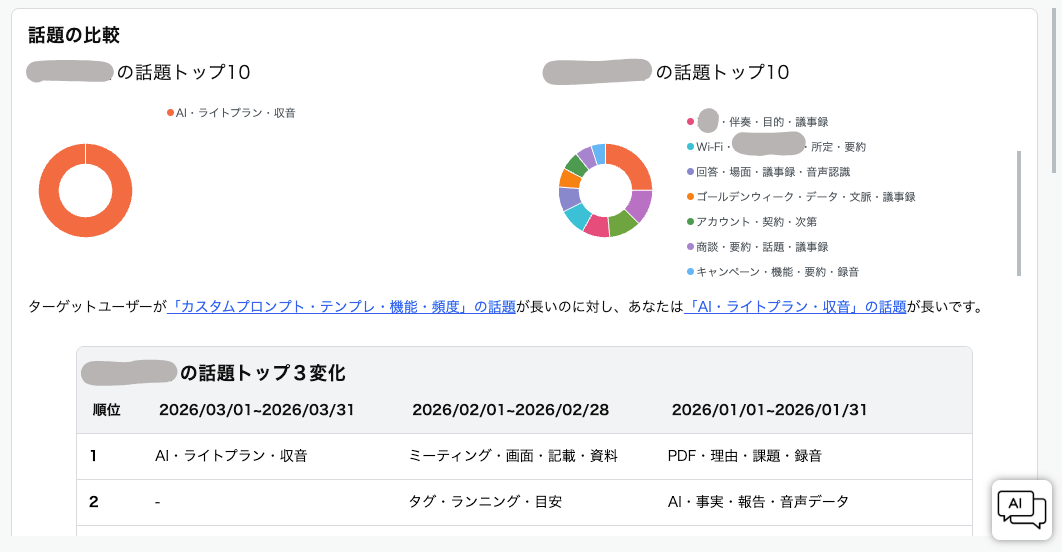
- 例: ターゲットユーザーが「価格交渉」に関する話題に多くの時間を費やしているのに対し、設定ユーザーが「製品概要の説明」に偏っている場合、会話のフェーズや焦点の違いを把握できます。
また、設定した期間とそれまでを比較して話題のトップ3がどのように変化したか確認することができます。
議事録・数値比較の傾向
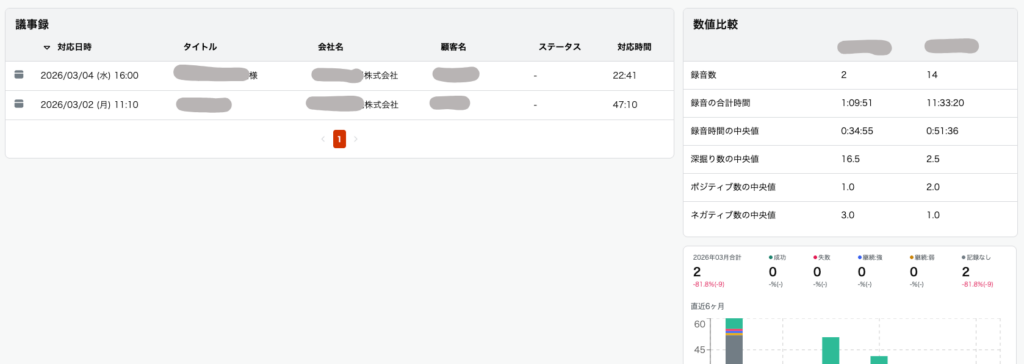
画面下部エリアには、分析の基礎情報と、より詳細な背景情報が表示されます。
議事録
今回のパフォーマンス分析に使用された議事録の一覧が表示されます。議事録の各行をクリックすると、該当の議事録にアクセスすることができます。
数値比較
- 数値比較: 設定したユーザーとターゲットユーザーの、会話時間や発話量、発言権割合などの定量的な指標を並べて比較します。下部には設定したユーザーの直近6ヶ月のステータスがグラフで表示されます。
- 対応した顧客の傾向: 分析対象となった会話の顧客の属性や業種などの傾向が表示されます。