報告モードの議事録では、
録画や要約の確認に加え、今後のアクションについて社内の他ユーザーとやりとりすることができます。
議事録とは
議事録画面では、以下の情報を確認できます。
- 顧客・議事録の基本情報
- 会話の文字起こし
- AIによる要約
- 顧客の会話に対する反応
- 今後のアクション
基本情報
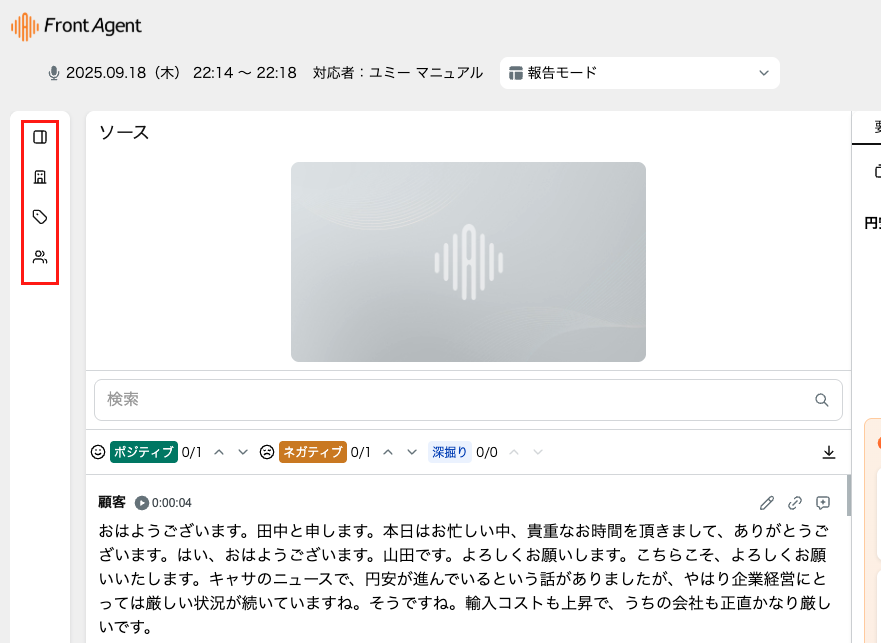
いずれかのアイコンをクリックすると顧客の情報や会議の情報が表示されます。
顧客情報
- 会社名/顧客名
変更と新規作成ができます。 - 顧客タグ
候補から選んで追加できます。
参考:顧客の管理 - カスタムプロパティ
顧客オブジェクトとして設定しているカスタムプロパティの値を変更できます。Salesforceと連携しているカスタムプロパティも確認できます(編集はできません)。
会議・議事録情報
- タイトル
変更ができます。 - ステータス
「設定なし」「成功」「失敗」「継続:強」「継続:弱」のいずれかを設定できます。 - 議事録タグ
追加と新規作成ができます。 - カスタムプロパティ
議事録オブジェクトとして設定しているカスタムプロパティの値を変更できます。Salesforceと連携しているカスタムプロパティも確認できます(編集はできません)。 - 参加者
Web会議の場合、参加者の名前が表示されます。 - 事例設定
「設定なし」「良い事例」「悪い事例」のいずれかを設定できます。
ソース
議事録に紐づく録画・録音とその文字起こしが表示されます。

会話の中での顧客の反応数や、話題の深堀りができていた回数が表示されます。
それぞれの会話について、内容の編集・共有ができます。
 : 文字起こしされた会話の内容を編集できます。
 : リンクをコピーして会話をシェアできます。
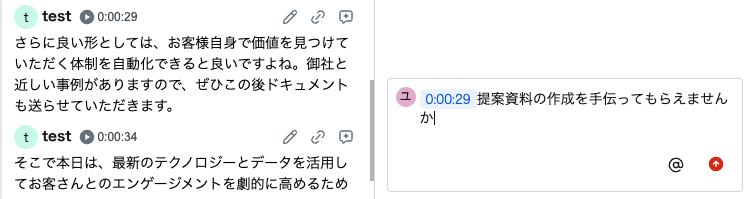
 : タイムスタンプと一緒に新規コメントを作成することができます。作成したコメントは親スレッドとなるため、他のユーザーが返答をすることもできます。
要約
デフォルトでは箇条書きの形式で、会話の内容の要約が表示されます。
右上の「文章で表示する」をオンにすると、文章形式の要約を表示させることができます。
ネクストアクション
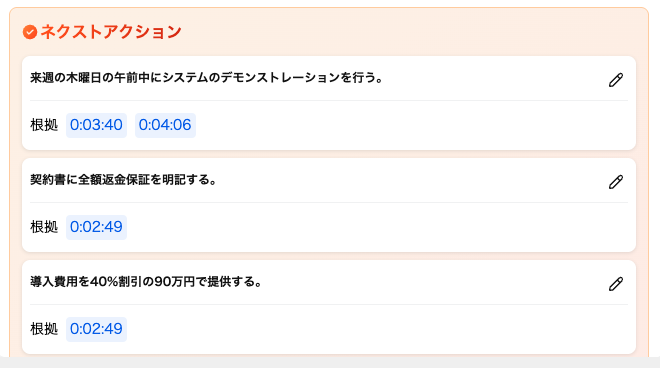
録音・録画から、次に取るべきアクションが提案されます。
会議中に資料を送付することについて触れた場合、その会話が行われた時点のタイムスタンプを根拠として「資料を送付する」といったアクションが作成されます。作成されたアクションはから編集・削除が可能です。
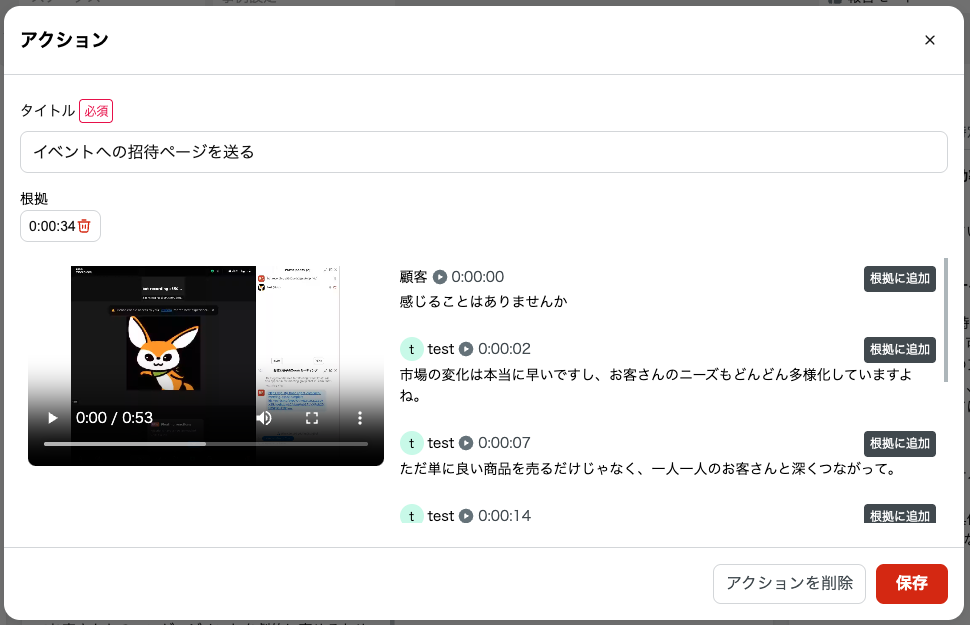
会話の関連する部分を根拠として追加することもできます。該当の会話から「根拠を追加」をクリックします。
顧客の反応
会話の内容に応じて相手(顧客)の反応を自動で検出し要約します。
また、「参照」のタイムスタンプをクリックすることで参照元の会話内容を確認することができます。
商談の場面で説明したことに対して顧客がどのような反応かを知ることで、次回商談に向けた準備や御礼メールなどのアクションに生かすことができます。
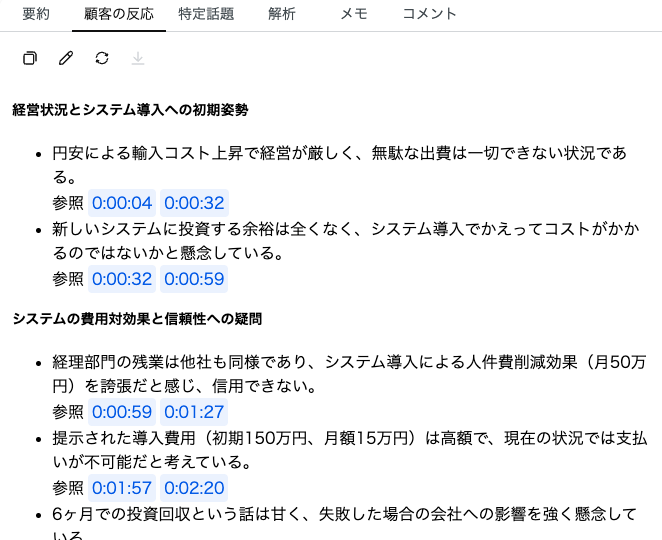
特定話題
会話中から抽出したい話題を事前に登録しておくことで、該当する内容を抽出して要約します。
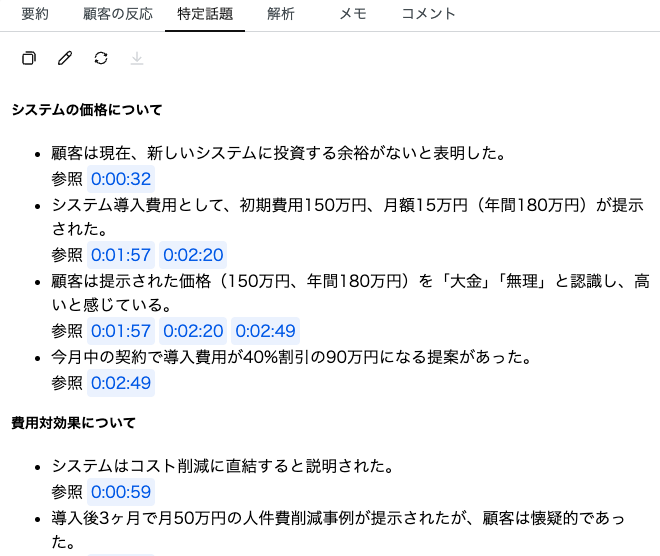
あらかじめ設定した特定の話題が出てきたものを抽出・要約します。
特定話題の抽出に関する設定については、下記を参考にしてください。
解析
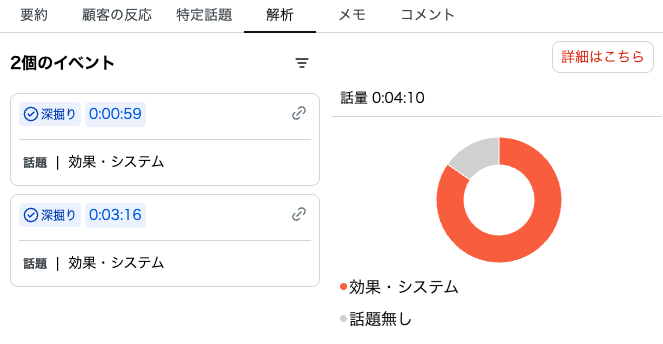
「ポジティブ」「ネガティブ」な反応や、話題を深掘りできた箇所を、集計・解析します。「詳細はこちら」をクリックすると、議事録ページが話題・インサイト解析モードに切り替わります。
メモ
会議の内容に関連した共有したいことを入力することができます。
コメント
会議の内容についてユーザー同士でやりとりをすることができます。@をつけて、メッセージが誰に向けたものであるかを明確にしたり、特定の文字起こしのタイムスタンプを呼び出すことができます。
各タブのメニュー
 : 内容をコピーできます。
: 内容を編集できます。
 : 内容を生成し直します。実行すると、過去に編集したものは上書きされます。
 : 要約はWord形式で出力することができます。テンプレートを選ぶと、出力の形式を指定することができます。