顧客の登録
顧客の登録方法は以下の2つです。
- 新規登録:1件ずつ手動で登録
- CSVインポート:複数の顧客をまとめて登録
顧客の新規登録方法
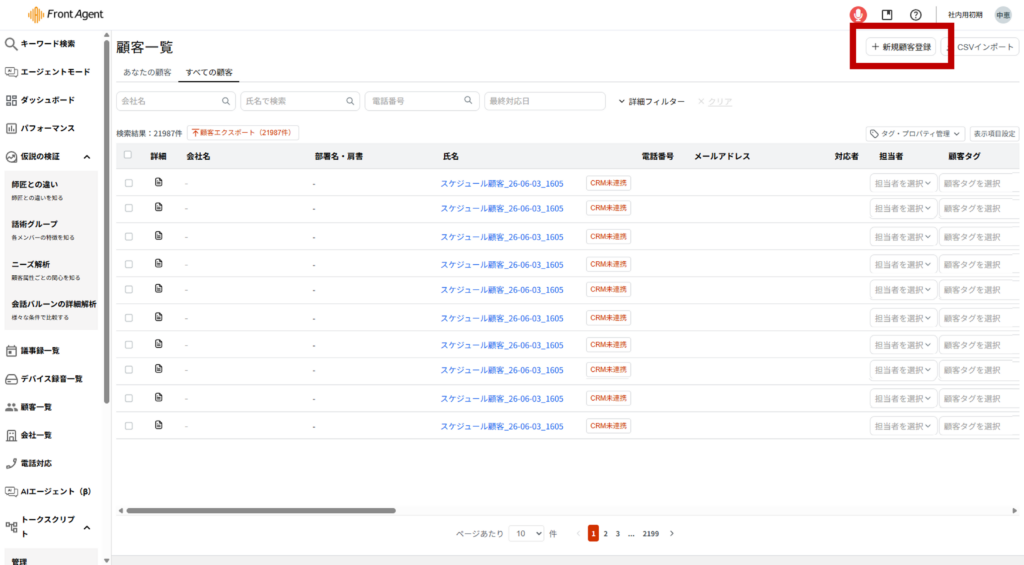
「新規顧客登録」をクリックすると登録ポップアップが開きます。
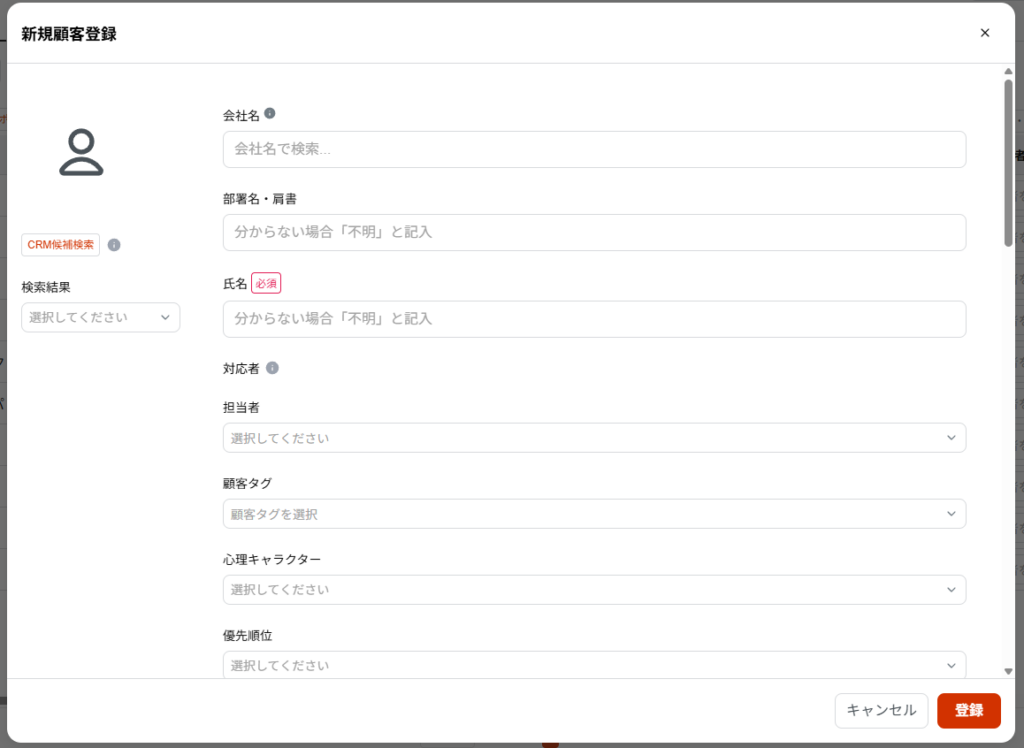
会社名・部署名・氏名(必須)・担当者・顧客タグ・電話番号・メールアドレスなどを入力して「登録」をクリックします。
※会社名・氏名を入力すると既存顧客・CRM候補が自動でサジェストされます。
顧客情報のインポート
「CSVインポート」をクリックすると、インポート種別の選択画面が表示されます。
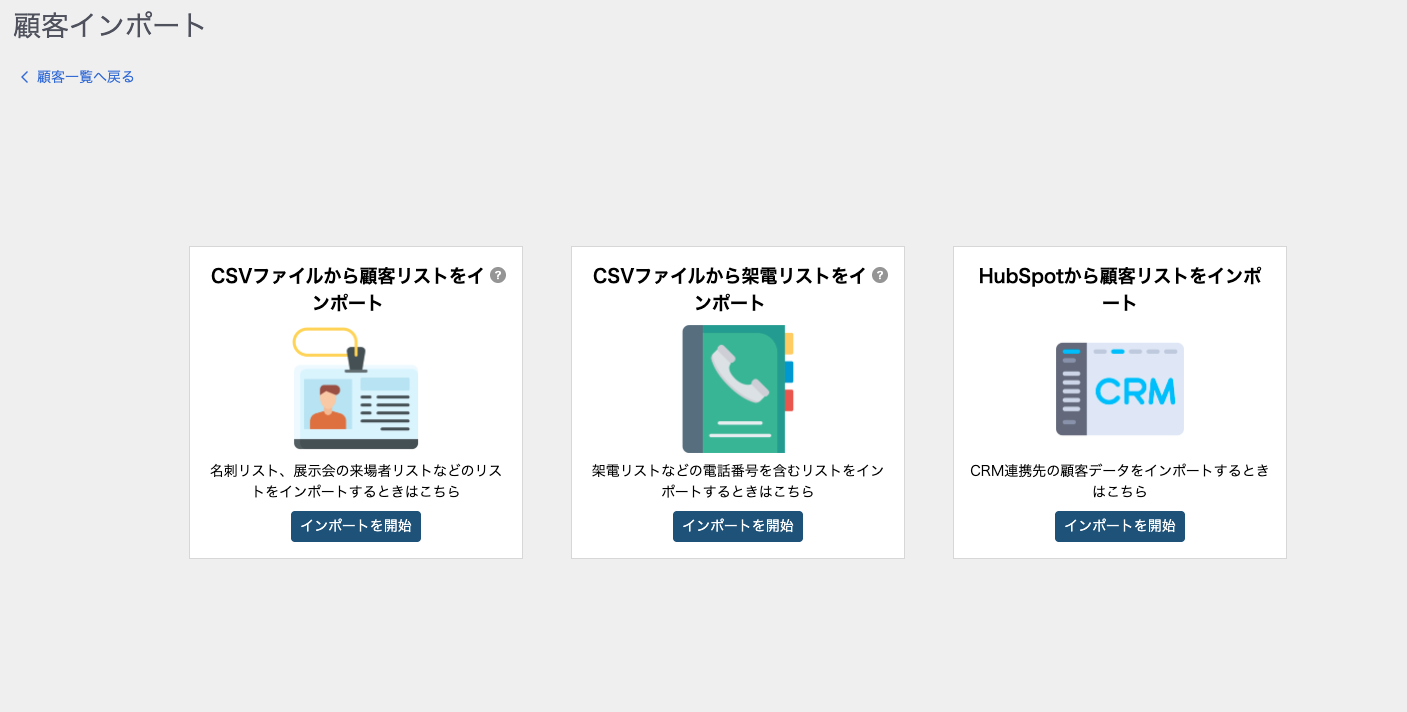
インポートの方法は以下の3つです。
- CSVファイルから顧客リストをインポート:名刺リスト・展示会来場者リストなどの顧客情報を新規登録します。
- CSVファイルから架電リストをインポート:電話番号を含む既存顧客を一括で更新します。
- Hubspotから顧客リストをインポート:連携しているCRMの顧客データを登録します。
CSVファイルから顧客リストをインポート
CSVファイルから複数の顧客を新規登録します。
「インポートを開始」をクリックします。
テンプレートをダウンロードします。
テンプレートファイルの使い方は、ダウンロードしたファイルに同封されているファイルを参照してください。
CSVファイルをアップロードすると、プレビューが表示されます。
プレビューで各列の情報をFront Agentのどの項目に登録するか、正しい項目を選択して「インポート」をクリックしてください。
プレビューは表示件数が多いと表示まで時間がかかる可能性があります。
CSVファイルから架電リストをインポート
既に電話番号がある顧客をCSVファイルから一括で更新することができます。
「インポートを開始」をクリックします。
テンプレートをダウンロードします。
テンプレートファイルの使い方は、ダウンロードしたファイルに同封されているファイルを参照してください。
CSVファイルをアップロードすると、プレビューが表示されます。
プレビューで各列の情報をFront Agentのどの項目に登録するか、正しい項目を選択して「インポート」をクリックしてください。
プレビューは表示件数が多いと表示まで時間がかかる可能性があります。
Hubspotから顧客リストをインポート
接続しているHubspotから顧客情報を紐づけることができます。「インポート」をクリックすると同期が始まります。
顧客の編集
顧客情報の編集は、該当する項目をクリックすると編集できます。
顧客情報の削除
顧客情報の削除はリストのチェックボックスにチェック後、テーブル左上部に表示される「削除する」をクリックします。
チェックボックスに複数チェックすることで、一度に複数の顧客を削除できます。
顧客の一括ダウンロード
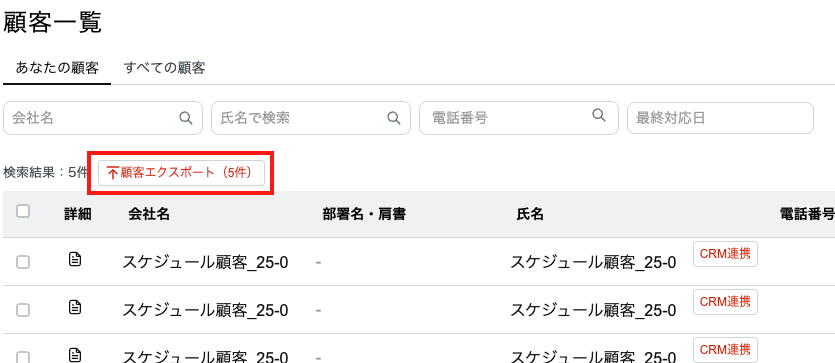
「顧客エクスポート」をクリックすると顧客情報を一括でダウンロードできます。
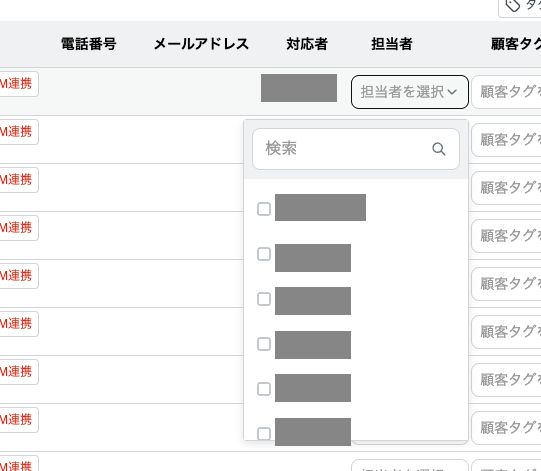
担当者、対応者について
- 対応者:会話を録音して議事録を生成したユーザー。議事録作成時に自動登録。編集はできません。
- 担当者:顧客情報を共有したいユーザー。担当者は複数人の割り当て・解除が可能です。
議事録については以下のヘルプページで説明しています。
タグ・プロパティ管理
顧客タグや顧客オブジェクトのプロパティを管理することができます。
顧客タグ管理
「タグ・プロパティ管理」>「顧客タグ管理」をクリックします。
新規作成や削除、編集、使用数の確認が行えます。
顧客タグを設定することで、解析画面で顧客タグごとの分析が可能になります。
カスタムプロパティ管理
「タグ・プロパティ管理」>「カスタムプロパティ管理」をクリックします。
新しいタブで「カスタムプロパティ管理」が開きます。
カスタムプロパティについては以下のヘルプページで説明しています。
あなたの顧客・すべての顧客
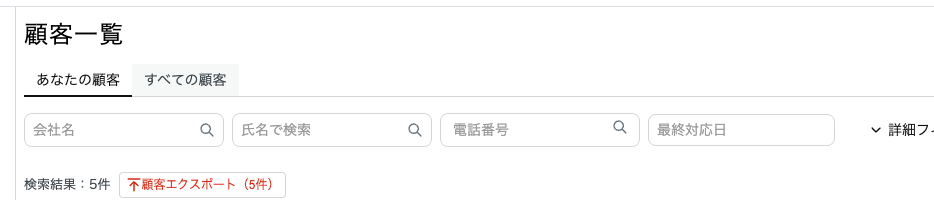
- あなたの顧客:自分が担当者または対応者として登録されている顧客の一覧が表示されます。
- すべての顧客:組織全体の顧客一覧が表示されます。