この記事では、議事録ページの報告モードの各機能について説明しています。
モードの切り替え
議事録ページ上部のプルダウンから、以下の3つのモードを切り替えることができます。
- 報告モード:要約・顧客の反応・ネクストアクションなどを確認・共有するモード
- 話題・インサイト解析モード:会話の話題やインサイトをタイムラインで解析するモード
- トークスクリプト解析モード:トークスクリプトとのマッチ率を確認するモード
基本情報
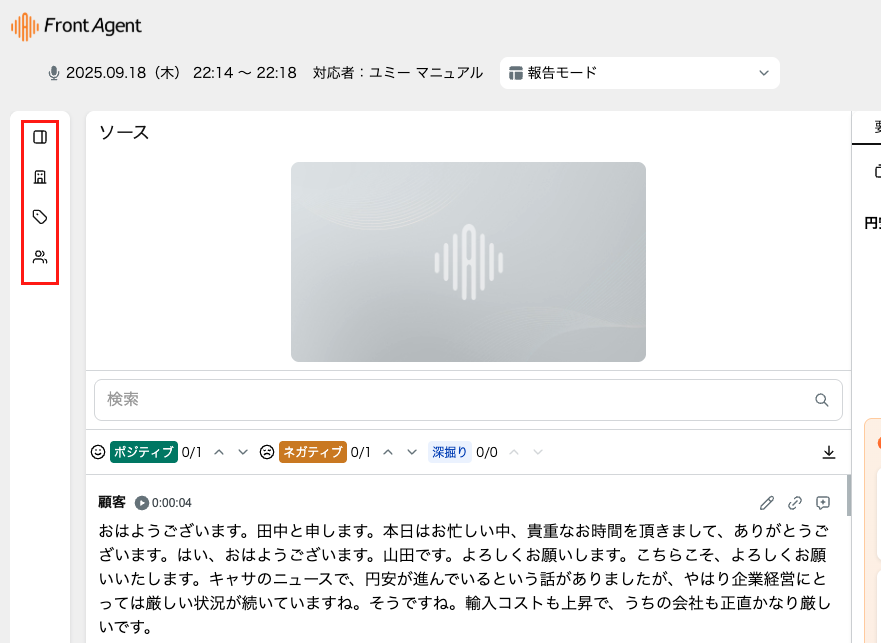
いずれかのアイコンをクリックすると顧客の情報や会議の情報が表示されます。
顧客情報
- 会社名/顧客名
変更と新規作成ができます。 - 顧客タグ
候補から選んで追加できます。
参考:顧客の管理 - カスタムプロパティ
顧客オブジェクトとして設定しているカスタムプロパティの値を変更できます。salesforceと連携しているカスタムプロパティも確認できます(編集はできません)。
会議・議事録情報
- タイトル
変更ができます。 - ステータス
「設定なし」「成功」「失敗」「継続:強」「継続:弱」のいずれかを設定できます。 - 議事録タグ
追加と新規作成ができます。 - カスタムプロパティ
議事録オブジェクトとして設定しているカスタムプロパティの値を変更できます。salesforceと連携しているカスタムプロパティも確認できます(編集はできません)。 - 参加者
Web会議の場合、参加者の名前が表示されます。 - 事例設定
「設定なし」「良い事例」「悪い事例」のいずれかを設定できます。
ソース
議事録に紐づく録画・録音とその文字起こしが表示されます。

会話の中での顧客の反応数や、話題の深掘りができていた回数が表示されます。
それぞれの会話について、内容の編集・共有ができます。
 : 文字起こしされた会話の内容を編集できます。
 : リンクをコピーして会話をシェアできます。
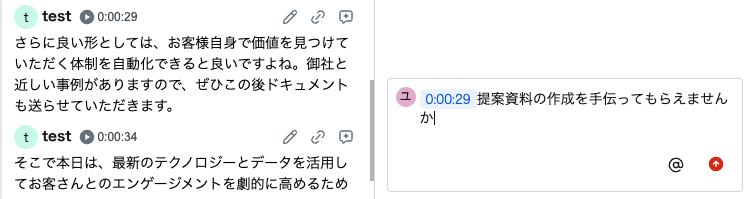
 : タイムスタンプと一緒に新規コメントを作成することができます。作成したコメントは親スレッドとなるため、他のユーザーが返答をすることもできます。
要約タブ
報告モードの要約タブでは、以下の3つのセクションが表示されます。
概要
会話全体の内容をAIが要約して表示します。参照タイムスタンプをクリックすると、該当箇所の会話内容を確認できます。
議事要旨
会話の内容をトピックごとに整理し、背景・論点・決定事項の形式で表示します。各トピックに参照タイムスタンプが付与されます。
担当者別ネクストアクション
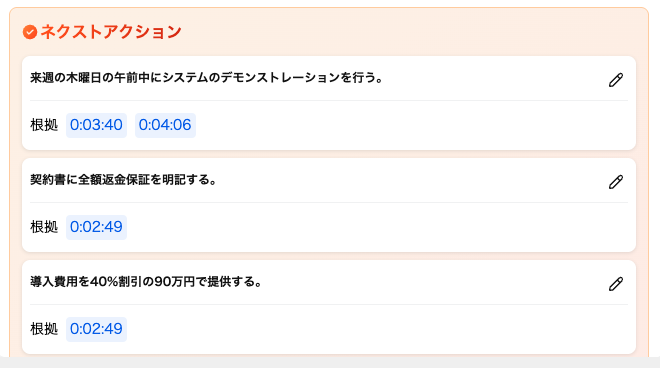
録音・録画から、次に取るべきアクションが担当者ごとに提案されます。
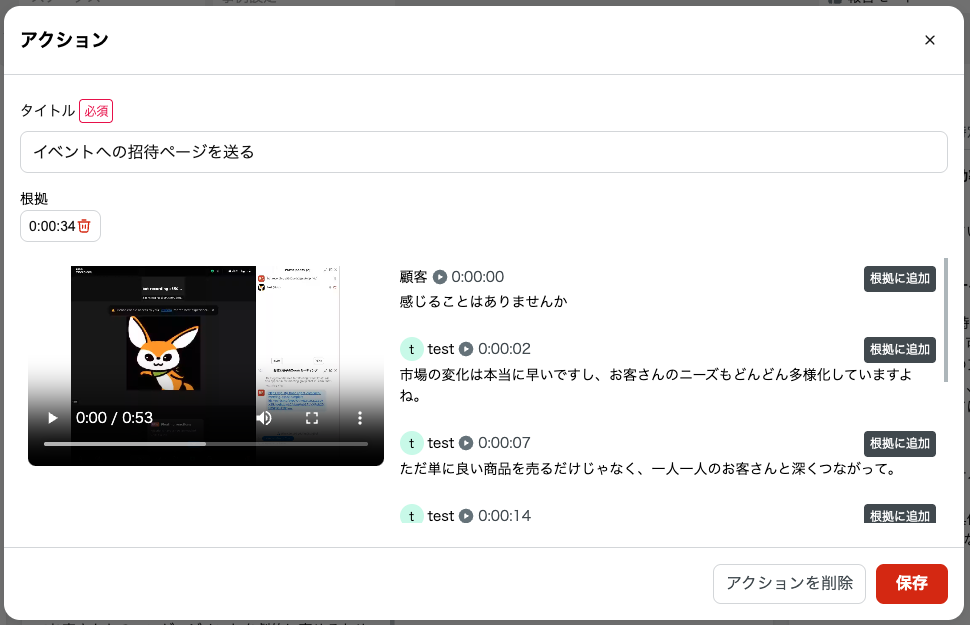
会議中に資料を送付することについて觧れた場合、その会話が行われた時点のタイムスタンプを根拠として「資料を送付する」といったアクションが作成されます。作成されたアクションはから編集・削除が可能です。
会話の関連する部分を根拠として追加することもできます。該当の会話から「根拠を追加」をクリックします。
デフォルトでは箇条書きの形式で、会話の内容の要約が表示されます。「文章で表示する」をオンにすると、文章形式の要約を表示させることができます。
顧客の反応タブ
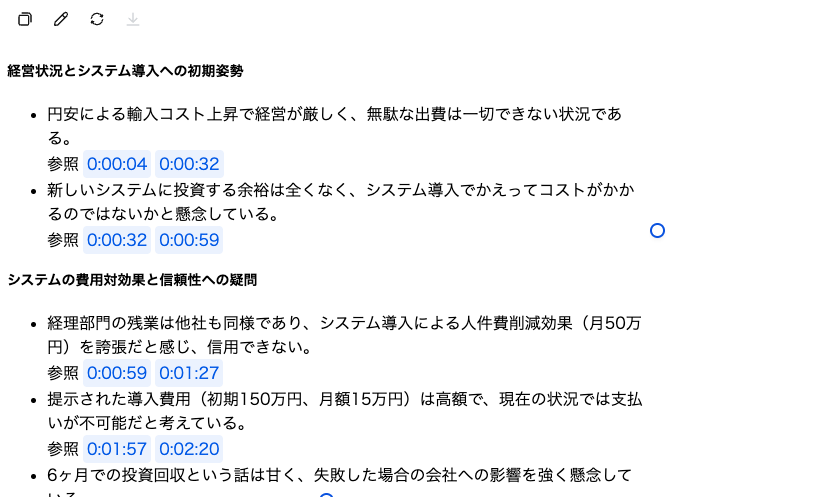
会話の内容に応じて相手(顧客)の反応を自動で検出し要約します。「参照」のタイムスタンプをクリックすることで参照元の会話内容を確認することができます。
商談の場面で説明したことに対して顧客がどのような反応かを知ることで、次回商談に向けた準備や御礼メールなどのアクションに生かすことができます。
特定話題タブ
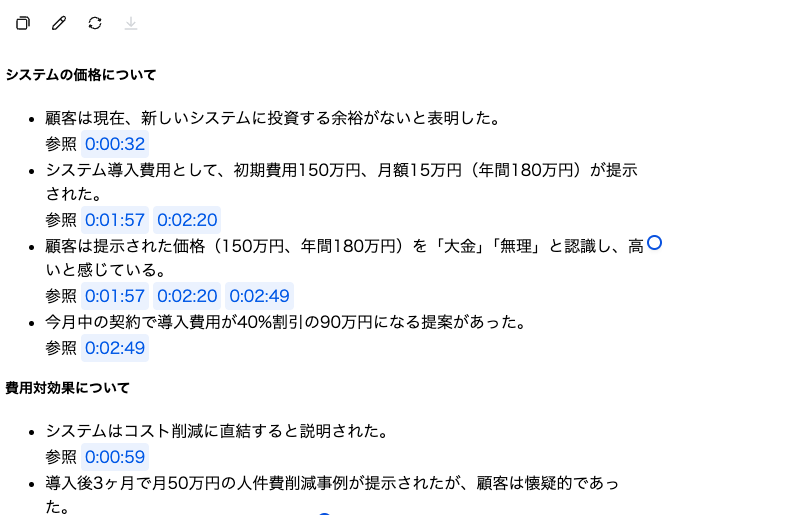
会話中から抽出したい話題を事前に登録しておくことで、該当する内容を抽出して要約します。特定話題の抽出に関する設定については、下記を参考にしてください。
解析タブ
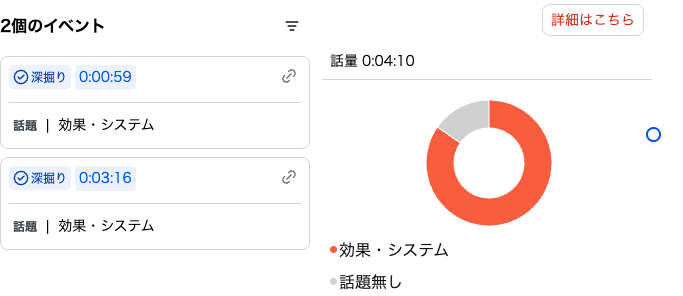
「ポジティブ」「ネガティブ」な反応や、話題を深掘りできた箇所を集計・解析します。「詳しくはこちら」をクリックすると、議事録ページが話題・インサイト解析モードに切り替わります。
プランタブ
「プランを抽出」をクリックすると、会話の内容からAIが顧客要望を自動で抽出します。
ここに「プランタブ」の画像を貼り付け
抽出された顧客要望は、ドロップダウンから項目を選んで手動で追加することもできます。追加後は「保存」をクリックしてください。
メモタブ
会議の内容に関連した共有したいことを入力することができます。
コメントタブ
会議の内容についてユーザー同士でやりとりをすることができます。@をつけて、メッセージが誰に向けたものであるかを明確にしたり、特定の文字起こしのタイムスタンプを呼び出すことができます。
各タブのメニュー
 : 内容をコピーできます。
: 内容を編集できます。
 : 内容を生成し直します。実行すると、過去に編集したものは上書きされます。
 : 要約はWordファイル形式で出力することができます。テンプレートを選ぶと、出力の形式を指定することができます。