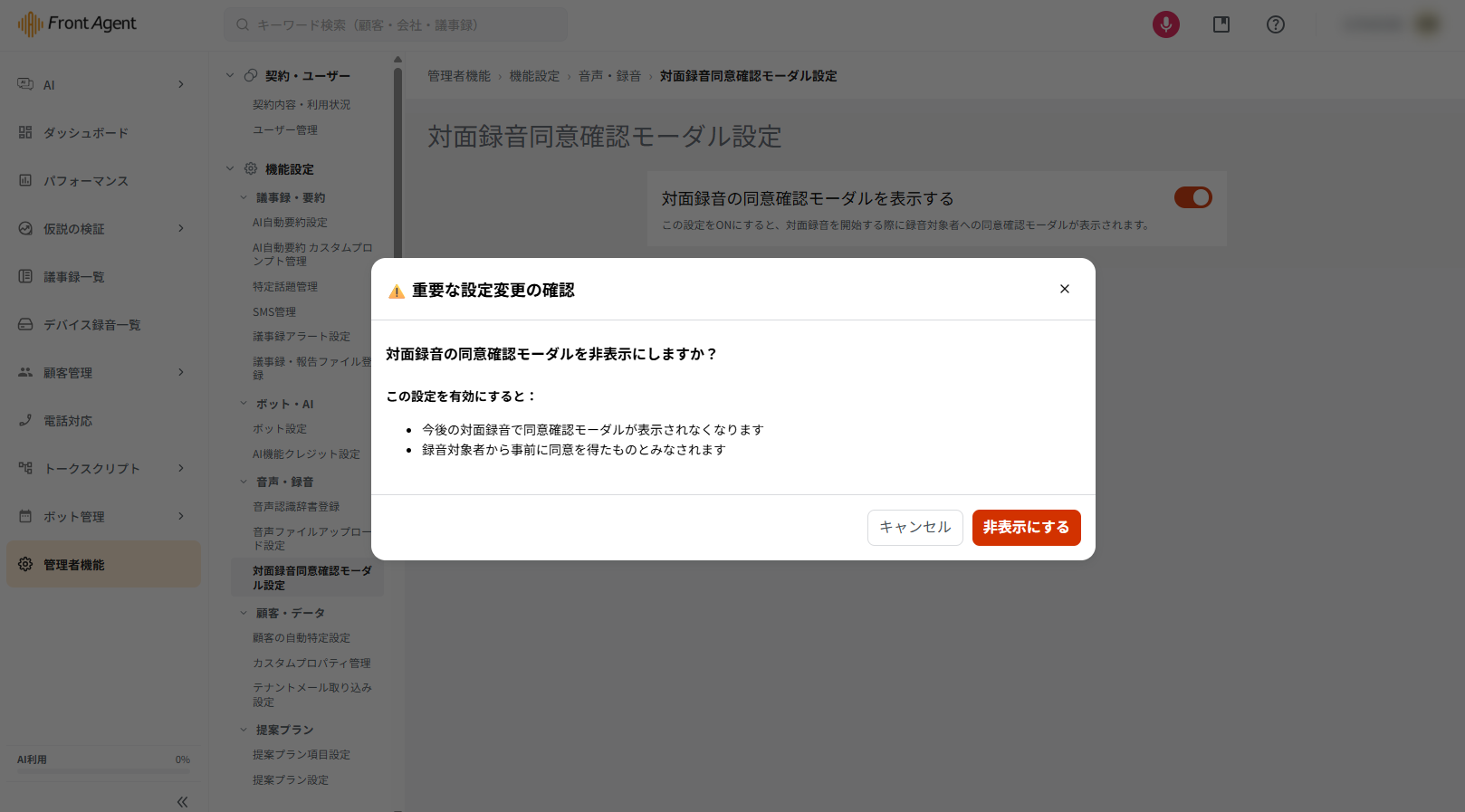
この記事では、対面録音の同意確認モーダルを表示する設定について説明しています。
対面録音同意確認モーダルとは
「対面録音の同意確認モーダルを表示する」設定をONにすると、対面録音を開始する際に、録音対象者への同意確認モーダルが表示されます。録音を始める前に相手の同意を得たい場合に使用します。
設定の手順
1. 設定画面を開く
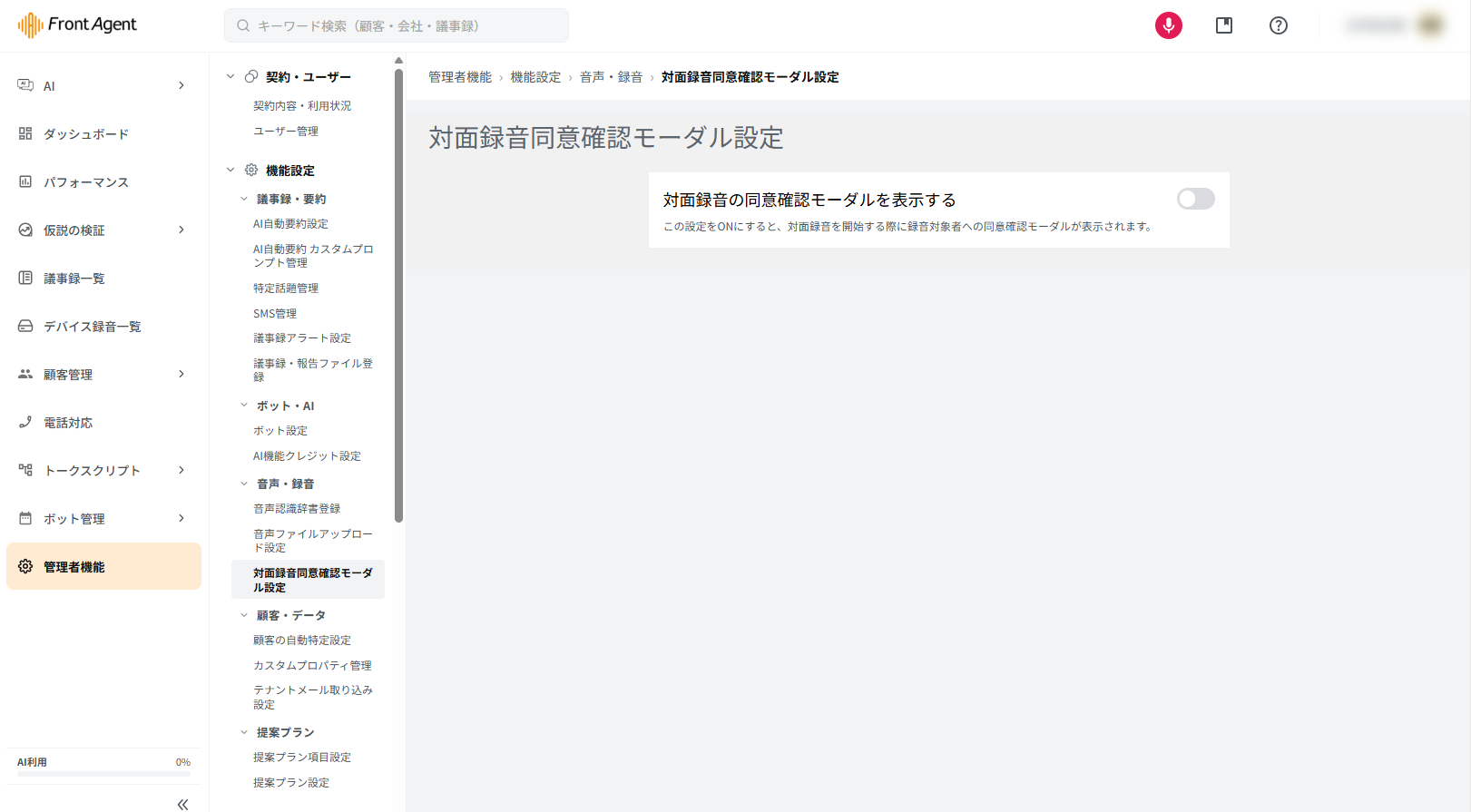
サイドメニューの「管理者機能」をクリックし、「機能設定」→「音声・録音」→「対面録音同意確認モーダル設定」の順に進みます。
2. モーダル表示のON/OFFを切り替える
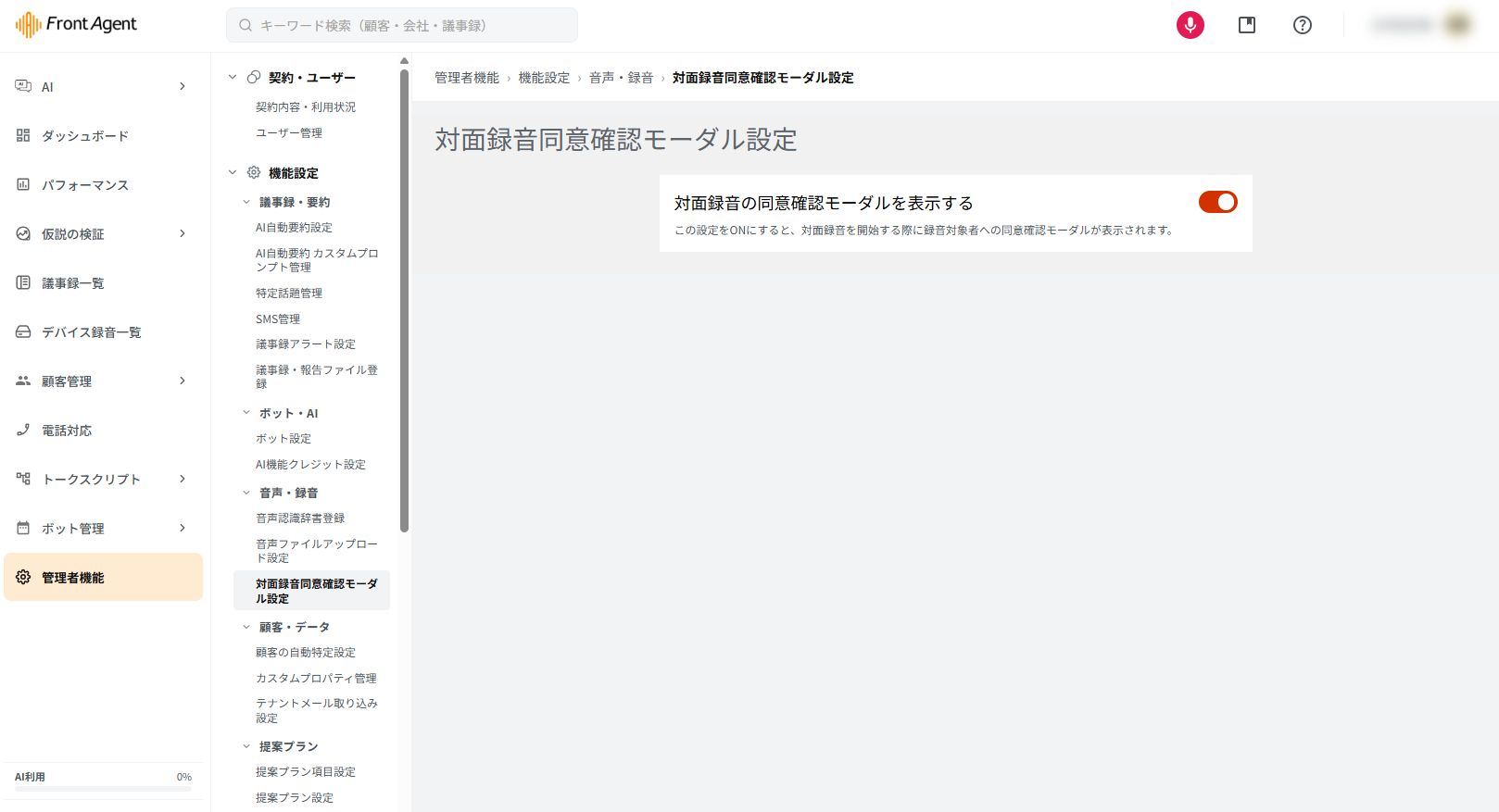
「対面録音の同意確認モーダルを表示する」のトグルをクリックして切り替えます。設定はトグルを切り替えた時点で保存されます。
- ONのとき:対面録音を開始する際に、録音対象者への同意確認モーダルが表示されます。
- OFFのとき(初期状態):同意確認モーダルは表示されず、そのまま録音が開始されます。
3. 表示される同意確認モーダル
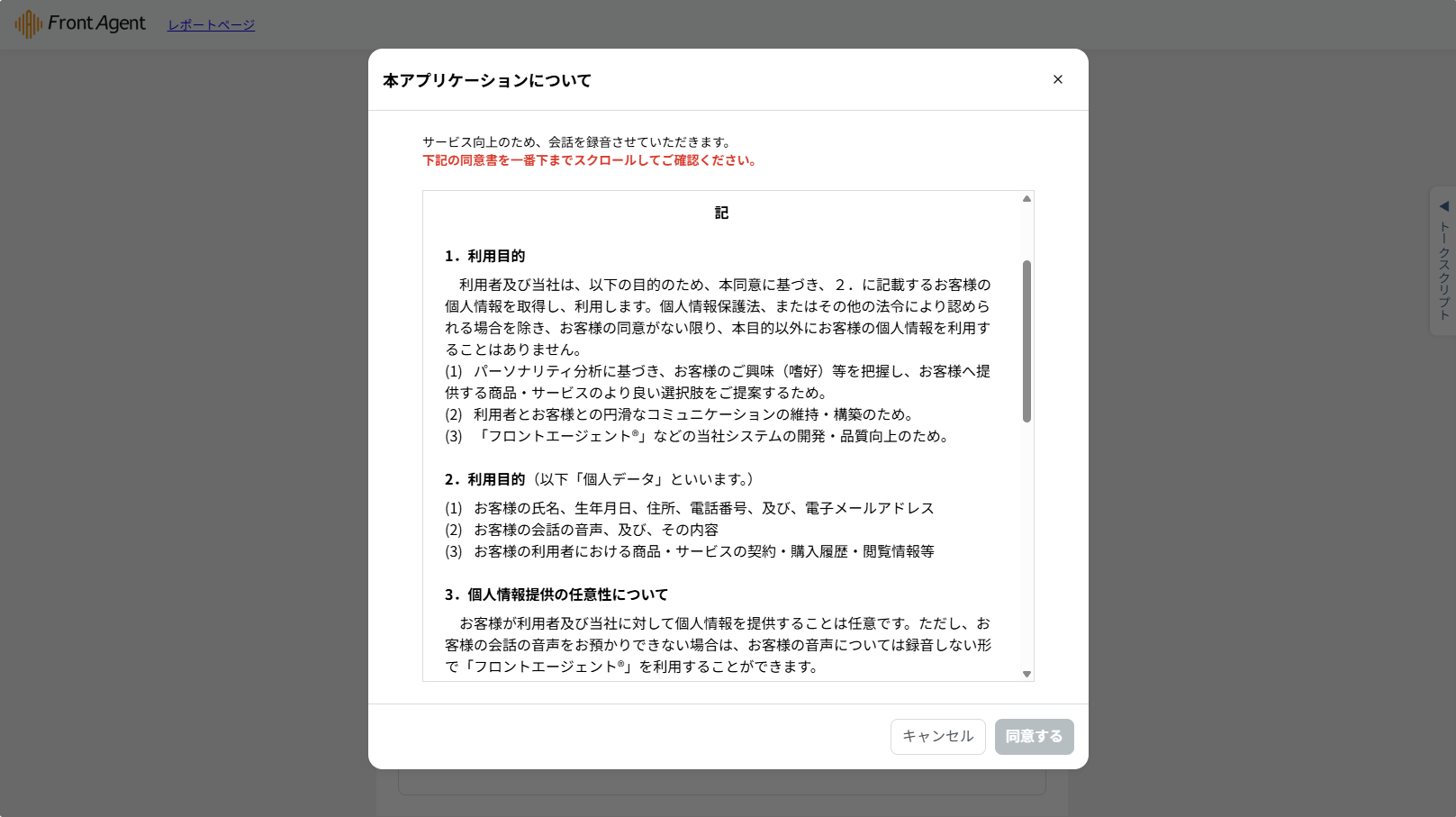
設定をONにした状態で対面録音を開始すると、次の同意確認モーダルが表示されます。同意書を一番下までスクロールして内容を確認したうえで、「同意する」をクリックすると録音が開始されます。「キャンセル」をクリックすると、録音を開始せずにモーダルを閉じます。
OFFにするときの注意
設定をOFFに切り替えようとすると、確認モーダルが表示されます。OFFにすると次の状態になるため、内容を確認したうえで「非表示にする」をクリックしてください。
- 今後の対面録音で同意確認モーダルが表示されなくなります
- 録音対象者から事前に同意を得たものとみなされます