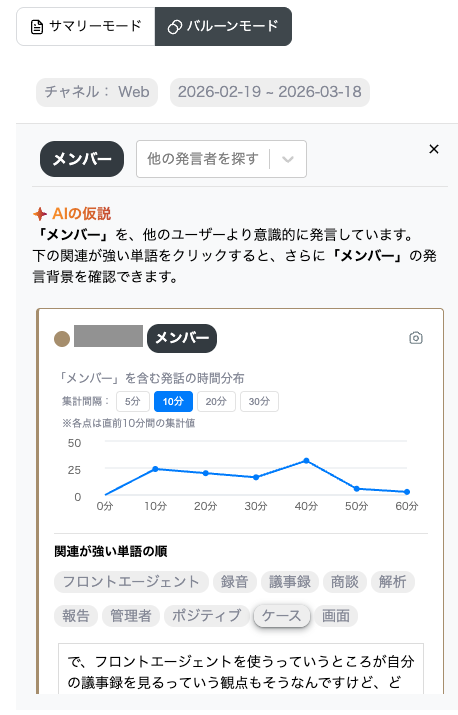
師匠との違いでは、師匠(参考にしたい人)と比較するユーザーを設定することで、師匠を軸に会話傾向を解析、比較することができます。
条件設定
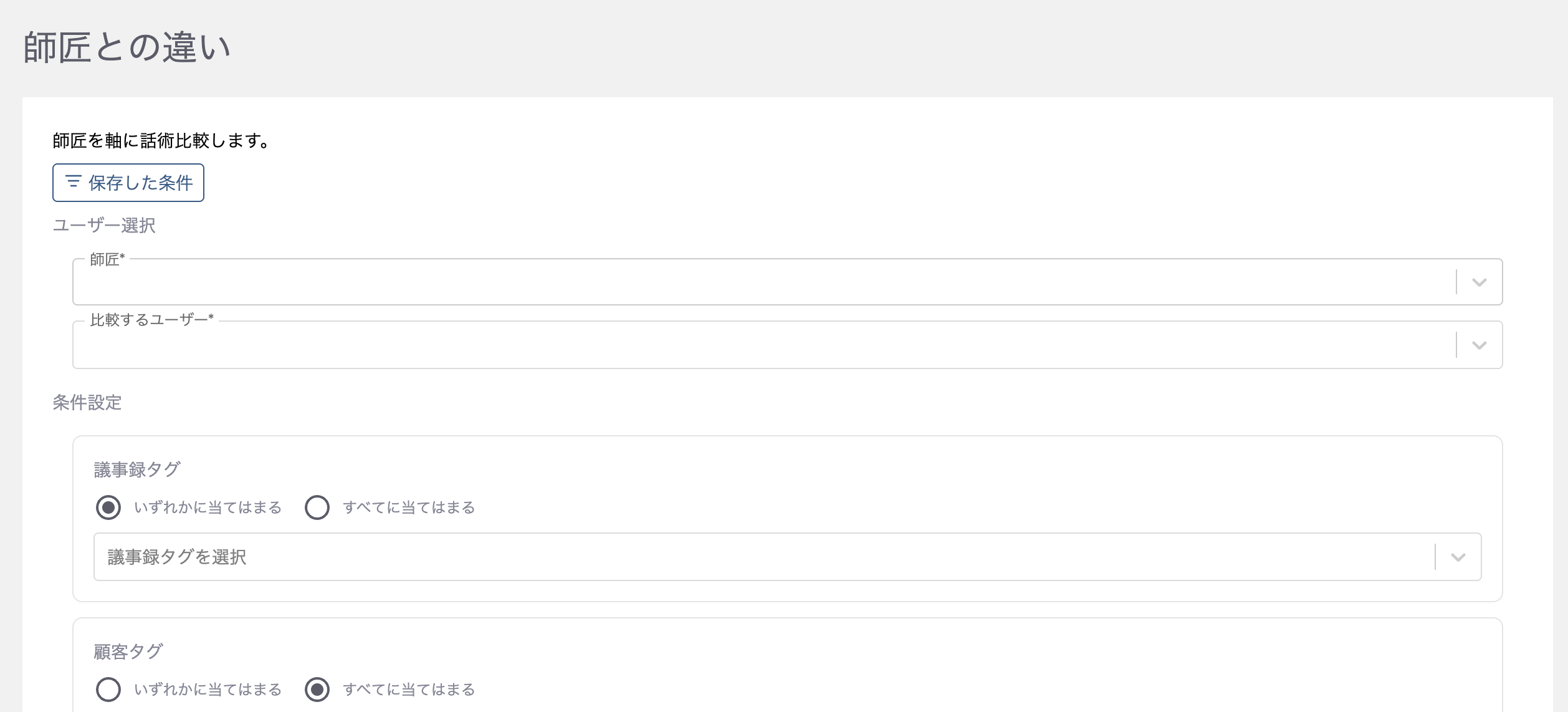
「師匠との違い」をクリックすると解析の条件設定の画面が表示されます。
絞り込みは議事録に紐づいているユーザー、議事録タグ、顧客タグ、ステータス、チャネル、集計期間、カスタムプロパティに対して行えます。
ユーザー選択
師匠に設定するユーザーと、比較するユーザーを選択します。(比較するユーザーは単一/複数どちらも可能)
条件設定
議事録タグ
解析する対象の議事録タグを選択します。
<検索条件>
- いずれかに当てはまる・・・選択した議事録タグが一つ以上紐付いている議事録が解析対象になります。
- すべてに当てはまる・・・選択した議事録タグのすべてに紐付いている議事録が解析対象になります。
顧客タグ
解析する対象の顧客タグを選択します。
<検索条件>
- いずれかに当てはまる・・・選択した議事録のどれかに当てはまる条件が設定されます。
- すべてに当てはまる・・・選択した議事録のすべてに当てはまる条件が設定されます。
ステータス
解析する対象のステータスを選択します。
<検索条件>
成功/失敗/継続:強/継続:弱
チャネル
解析する対象のチャネルを選択します。
<検索条件>
Web/電話/対面
集計期間
解析する対象の期間を選択します。
<検索条件>
過去7日間/過去14日間/過去28日間/カスタム
カスタムプロパティ
条件に設定したいカスタムプロパティ名を選択し、項目を設定します。(単一/複数どちらも可能)
「+カスタムプロパティ追加」をクリックすると設定するカスタムプロパティが追加できます。
※カスタムプロパティは、「顧客」と「議事録」を、より詳細かつ自由に分類・整理が行える機能です。活用目的に合わせて、プロパティを事前に設定する必要があります。
<検索条件>
- いずれかに当てはまる・・・選択した項目が一つ以上紐付いている議事録が解析対象になります。
- すべてに当てはまる・・・選択した項目のすべてに紐付いている議事録が解析対象になります。
カスタムプロパティを追加から、検索条件の追加ができます。
「この条件で比較」をクリックして、設定を完了させます。「条件を保存する」で、設定内容を保存しておくことができます。
解析結果を確認する
指定した条件の解析結果を確認できます。サマリーモードとバルーンモードの2種類があります。
サマリーモード
師匠との近さ
師匠と比較ユーザーの傾向が表示されます。師匠との近さとして、師匠がよく使用するワードと、それを元にした、似ている点・足りない点が表示されます。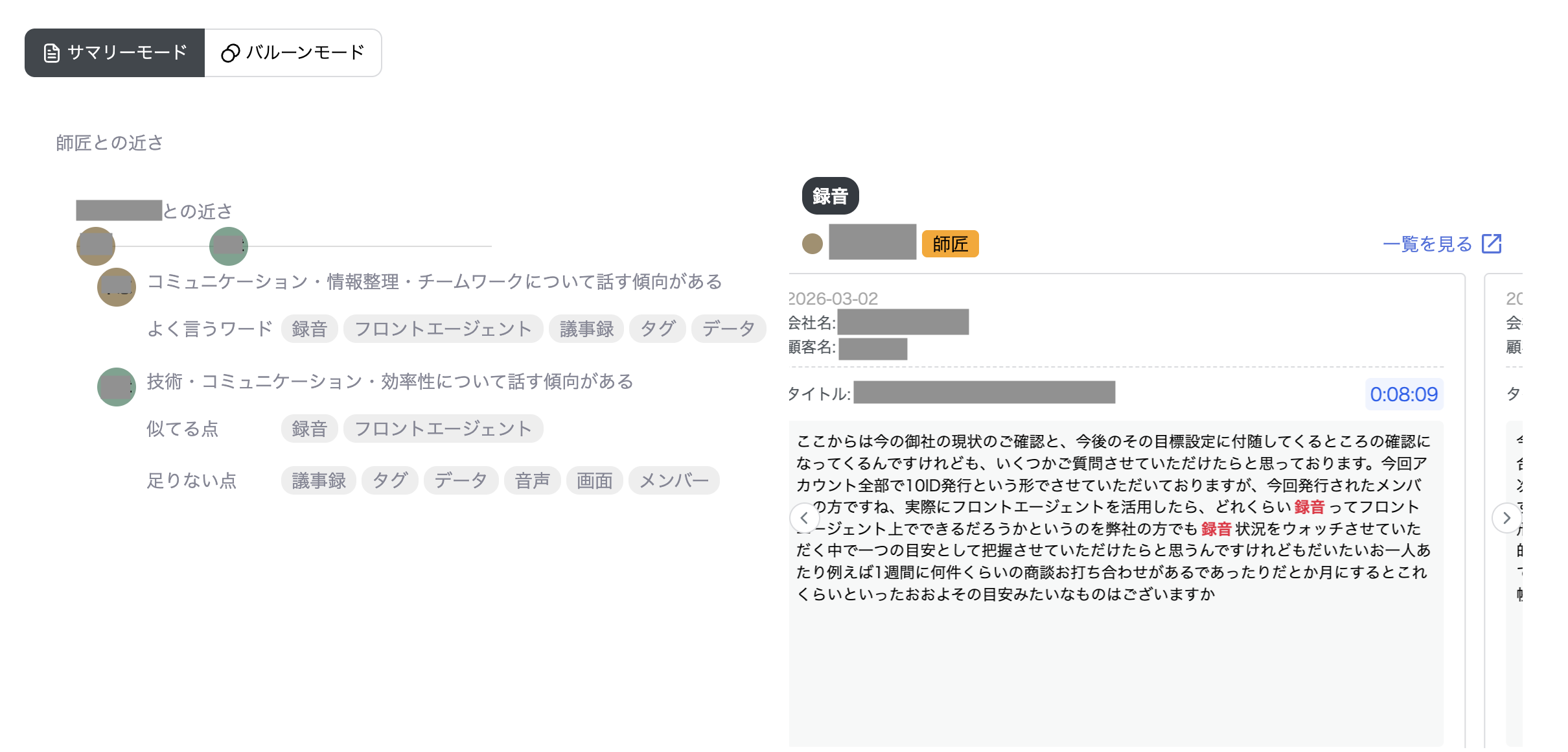
ピックアップされたワードから主要なものが右側に実際の会話とともに表示されます。「一覧を見る」ではそのワードが含まれる師匠と比較するユーザーの議事録を一覧で見ることができます。会話のタイムスタンプをクリックすると、議事録の該当の箇所にアクセスすることができます。
左側に表示されているワードをクリックすると、会話の表示内容が切り替わります。
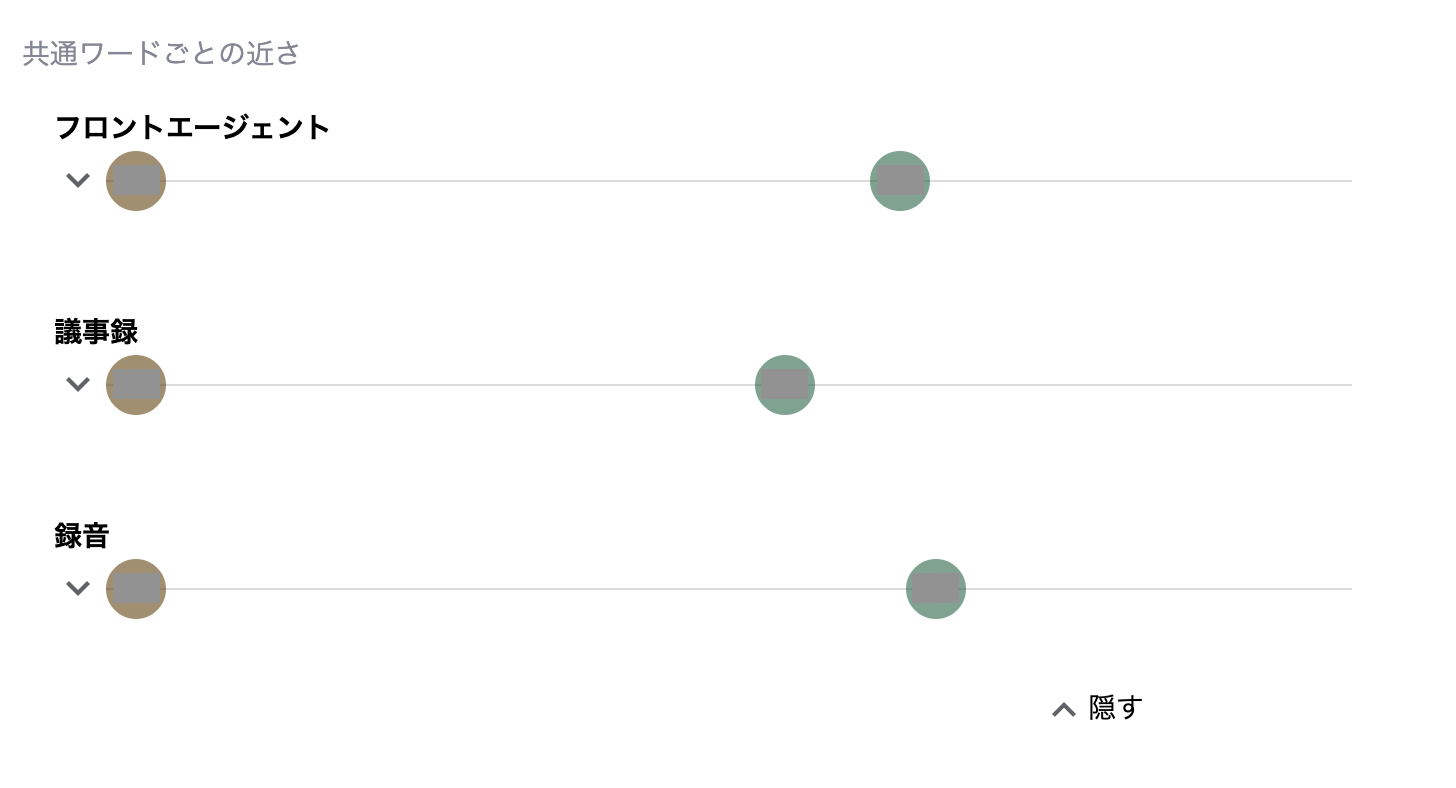
共通ワードごとの近さ
師匠と比較ユーザーが共通して使用しているワードについて、どれくらい比較ユーザーが師匠に近い頻度で会話に出せているか確認できます。「全てを表示」をクリックすると比較できる共通ワード全てについて表示させることができます。
バルーンモード
師匠と比較ユーザーの発言から抽出された単語に基づくバルーンが表示されます。
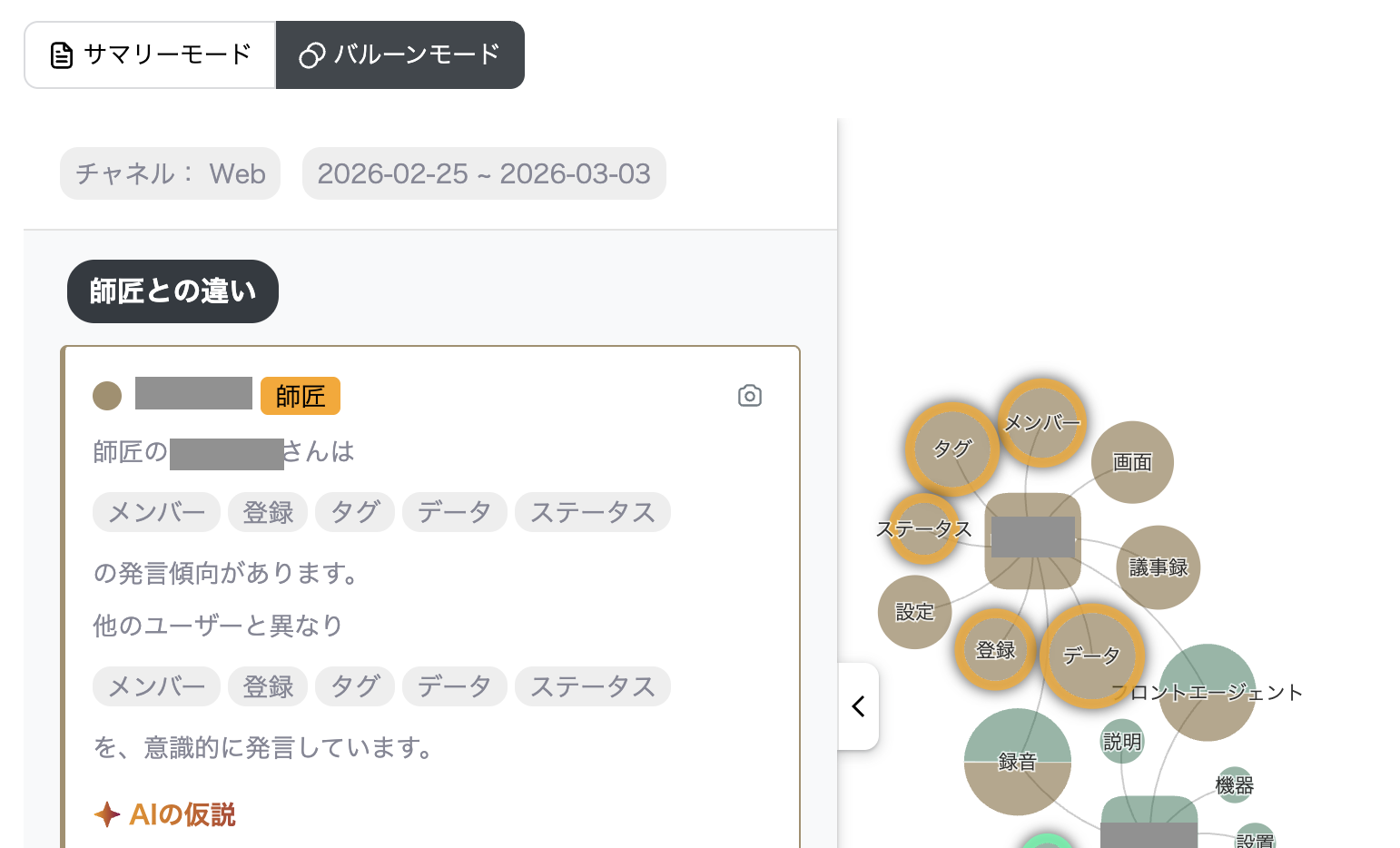
バルーンの詳細や使い方は以下のヘルプページを参照してください。
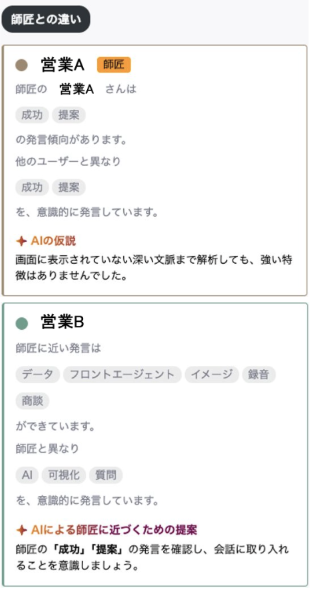
会話内容に基づき、比較するユーザーの「師匠に近い発言」、「師匠と異なる発言」が表示されます。
- AIの仮説では、AIが着目するべき観点を提案します。
- AIによる師匠に近づくための提案では、AIが比較するユーザーが師匠に近づくための提案を行います。
ピックアップされた単語をクリックすると、その単語について師匠と比較するユーザーの利用の傾向を見ることができます。