概要
FrontAgent と Zoom Meeting を連携すると、Zoom で行った Web 会議の録画・音声を FrontAgent が自動で取り込み、議事録を作成できるようになります。本マニュアルでは、ご自身の Zoom アカウントを FrontAgent に連携する手順を説明します。
連携は ユーザー単位 で行います。利用する各メンバーが、それぞれ自分の Zoom アカウントを連携してください。
事前準備
連携を始める前に、以下をご用意ください。
- FrontAgent にログインできること
- 連携したい Zoom アカウントのログイン情報(メールアドレス・パスワード、または Google / Microsoft / SSO などのサインイン手段)
- Zoom 側で 2 段階認証を設定している場合は、認証アプリ(Authenticator)など確認コードを取得する手段
連携手順
STEP 1. ユーザー設定を開く
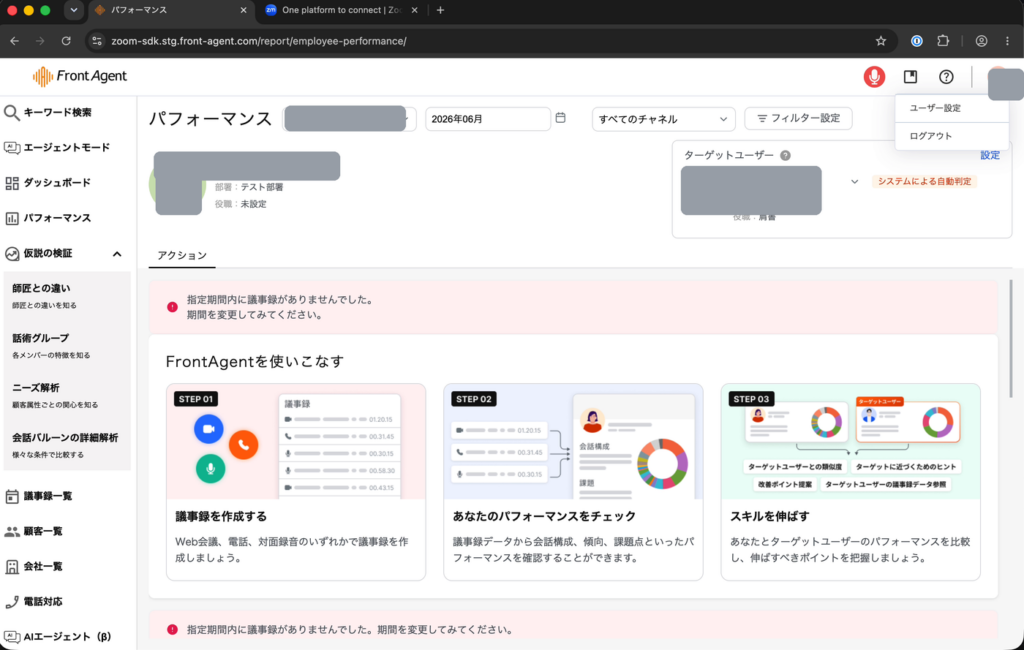
FrontAgent 画面の右上にあるプロフィールアイコンをクリックし、表示されるメニューから「ユーザー設定」を選択します。
STEP 2. 「Zoom 連携」の「連携」をクリックする
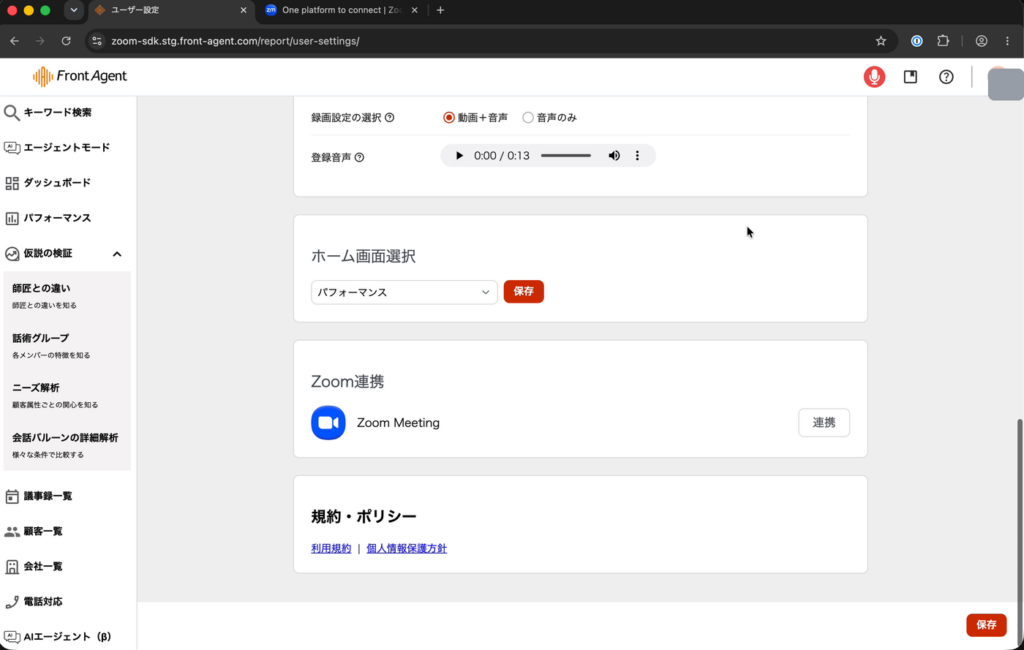
画面を下にスクロールすると「Zoom 連携」セクションがあります。「Zoom Meeting」の右側にある「連携」ボタンをクリックします。
STEP 3. Zoom にサインインする
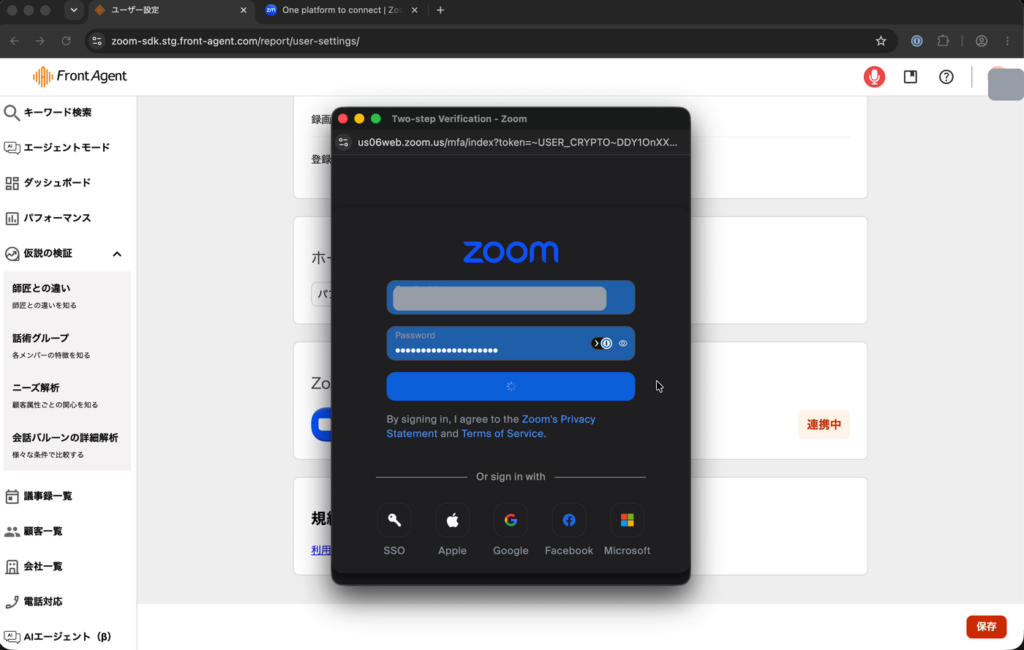
別ウィンドウで Zoom のサインイン画面が開きます。連携したい Zoom アカウントの メールアドレス と パスワード を入力してサインインします。
普段 Zoom で使っているサインイン方法(Google / Microsoft / SSO など)がある場合は、画面下部の「Or sign in with」からそちらを利用しても構いません。
STEP 4. アクセスを許可する
サインイン後、Zoom のアクセス許可(認可)画面が表示された場合は、内容を確認して「許可(Allow / Authorize)」をクリックします。
過去に同じアプリを許可済みの場合は、この画面が省略され、そのまま連携が完了することがあります。
STEP 5. 連携完了を確認する
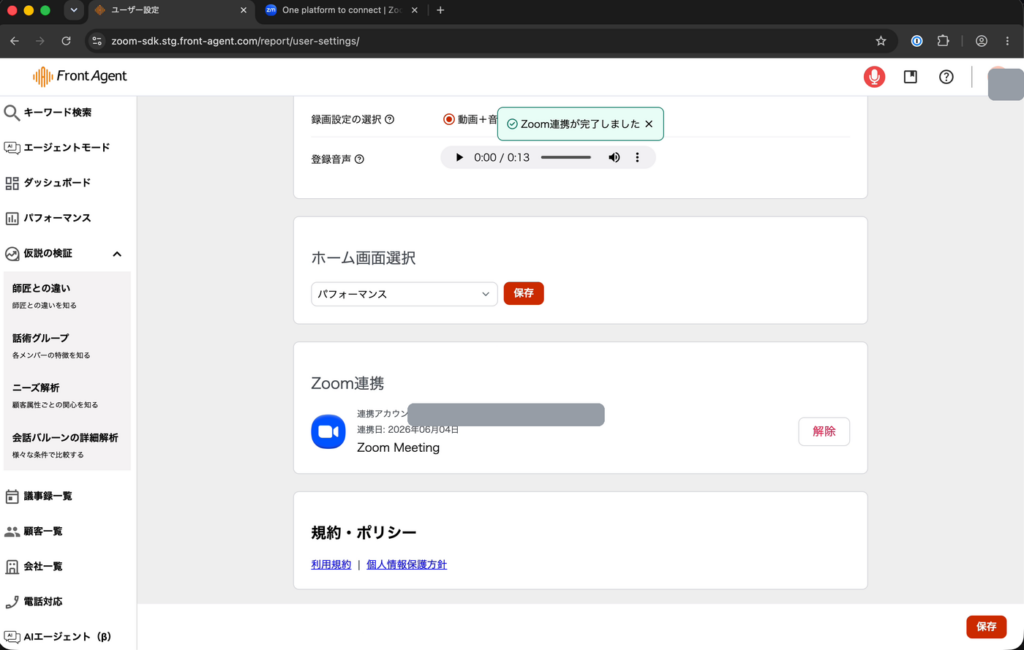
連携が完了すると、サインイン用ウィンドウが自動的に閉じ、FrontAgent に「Zoom 連携が完了しました」と表示されます。
「Zoom 連携」セクションに、連携したアカウントと連携日が表示されていれば成功です。
連携を解除する場合
連携を解除したいときは、同じ「ユーザー設定」>「Zoom 連携」セクションにある「解除」ボタンをクリックします。
別の Zoom アカウントに切り替えたい場合は、一度「解除」してから、改めて STEP 3 以降の手順で「連携」を行ってください。
トラブルシューティング
- 「連携」ボタンを押してもウィンドウが開かない: ブラウザのポップアップブロックが有効になっている可能性があります。ブロックを解除してから再度お試しください。
- サインイン画面に別のアカウントが表示される: いったん Zoom からサインアウトし、連携したい正しいアカウントでログインし直してください。
- 間違ったアカウントで連携してしまった: 「解除」ボタンで連携を解除し、正しいアカウントで連携をやり直してください。
- 連携が反映されない: 連携はユーザーごとに必要です。連携したいメンバー各自で本手順を実施してください。