Front Agentを使用するための初回設定です。
以下のリストに沿って初回設定を行ってください。
この設定を完了するとWeb会議、対面や電話での商談を録音し、議事録を自動作成できるようになります。
管理者、マネージャーの方は以下より設定を進めてください。
メンバーの方は、以下より設定を進めてください。
1. 管理者、マネージャー向けリスト
- ✅アカウント登録
- アカウント配信メールが届きますのでメール文書に沿って、アカウント登録の手続きを行なってください。
- 送信元メールアドレス:noreply@umeecorp.com
- メール件名:【フロントエージェント】アカウント設定
- アカウント登録後、下記URLよりログインしてください。
- Front AgentログインURL:https://beta.front-agent.com
以下の初回設定は利用する録音方法によって手順が異なります。(Web、対面、電話)から該当する手順を実行してください。
【Web】
- ✅ボット入室予定:カレンダー連携(Google / Outlook / Garoon)
カレンダーと連携することで、カレンダー上の予定からボットが自動入室してWeb会議の録画、文字起こしが行えます。 以下のリンクに従って設定を行ってください。
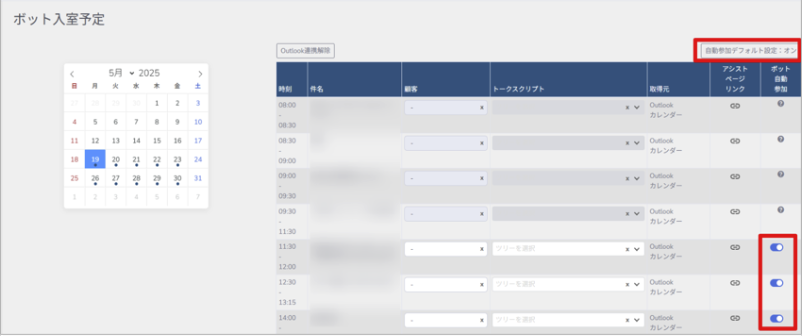
- ✅カレンダー連携後に「ボット入室予定」から「自動参加デフォルト設定」をオンに設定
サイドバーからボット入室予定をクリック > 「自動参加デフォルト設定」をオン
※入室不要な会議はボット自動参加をオフに設定してください。
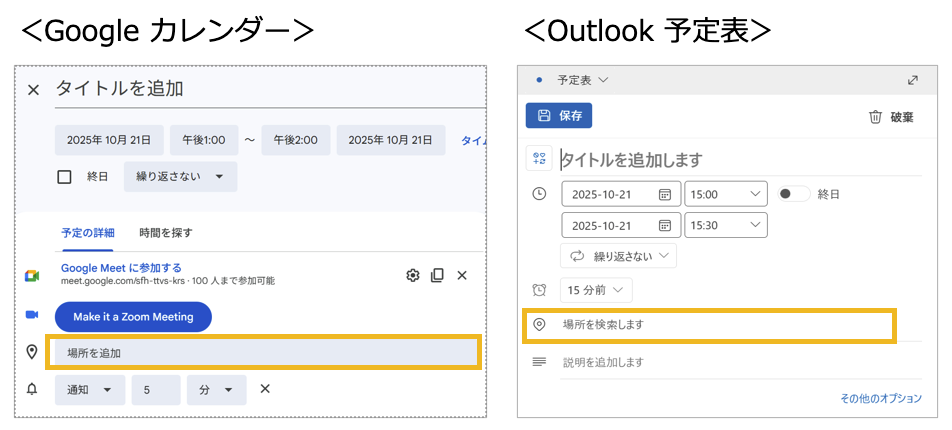
※ボットの自動入室にはカレンダー内の場所欄にWeb会議URLが記入されている必要があります。
- ✅手動での録音方法の確認
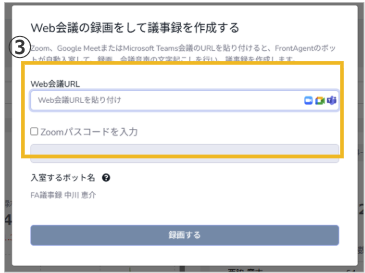
下記手順から手動でのWeb会議の録画が可能です。予定外の会議などに活用いただけます。
※以下のWeb会議ツールに対応しております。
(Zoom、Google meet、Microsoft teams)
画面右上のマイクアイコンをクリック > Web会議の録画 > Web会議URLの入力
※Web会議の最長録音時間は2時間です。

Web会議連携・ボットアシストについては、下記を参照してください。
- ✅Web会議の入室名登録
Web会議の入室名登録を行うと、それ以降のWeb会議でFront Agentユーザーとして話者識別を行います。さらに音声識別の精度が向上します。
以下のリンクに従って設定を行ってください。
- ✅Web会議のアシストボット名の変更
管理者は社内のFront AgentユーザーのボットをNAME一括で変更することができます。 以下のリンクに従って設定を行ってください。
- ✅ボットの通知機能ON \OFF設定
Web会議において、ボット入室後、アシストURLをボットがチャットで通知してくれる機能があります。この通知機能を、事前にON/OFF設定しておくことが可能です。 以下のリンクに従って設定を行ってください。
【対面】
- ✅会話の録音方法の確認
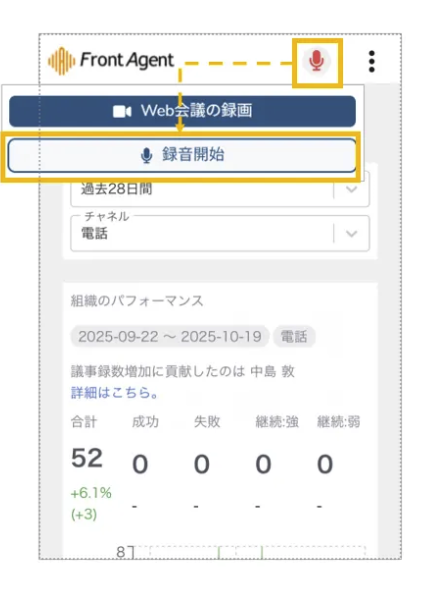
以下のステップに沿って会話の録音を行ってください。
ヘッダーのトップメニュー > マイクアイコン > 「録音開始」をクリック 。
詳しくは以下リンクをご参照ください。
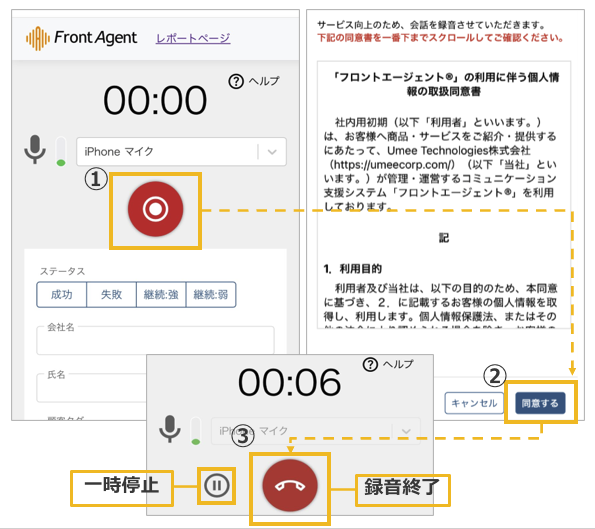
※連続録音が可能時間・最長録音時間は4時間です。
一時停止をしている間は、録音時間のカウントはストップし、
一時停止解除で録音時間のカウントが再開します。
4時間を超える長時間の録音が必要な会話では、移動や休憩時に一時停止をご活用ください。
※録音終了ボタンを押す前に、対面録音ページから移動しない・ブラウザを閉じないようにしてください。正しく録音が残らない可能性が高くなります。
会話の録音については、下記を参照してください。
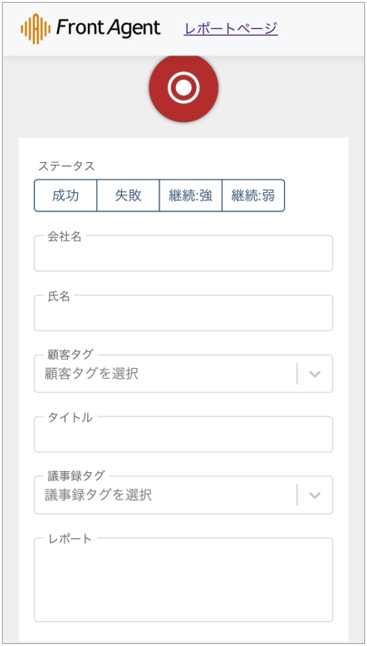
- ✅議事録情報の入力
氏名、会社名→顧客情報を登録してください。
タイトル→商談名等を記入してください。
ステータス、顧客タグ、議事録タグ→運用について別途アナウンスを行います。
※上記項目は、録音開始前・終了後いつでも本画面上で登録できます。
- ✅音声登録
Front Agentで録音を行う際には、会話の録音中に事前登録したユーザーの音声を用いて話者識別を行います。
録音の利用時にユーザーは必ず自身の音声を事前に登録して下さい。
以下のリンクに従って設定を行ってください。
【電話】
- ✅電話オプション
CTI(Zoom Phone、DialPad、Amazon Connect)と連携することで電話の録音が行えます。
※別途料金がかかります。 それぞれ以下のリンクに従って設定を行ってください。
【共通】
- ✅音声認識辞書登録
業界用語や社内用語を登録し、文字起こし精度を上げる。
専門用語を多用する場合でも文字起こしの精度が担保されます。
- ✅AI自動要約・特定話題の抽出設定
あらかじめ設定した特定の話題を検知すると、その内容を抽出し要約します。
重要な話題や確認したい話題に絞ってメンバーの会話を確認できます。
- ✅アラートワード設定
Web会議・電話での会話で、不安な会話・サポートすべき会話が行われた場合に、キーワードを検出してリアルタイムに通知する機能です。
マネージャーの同席頻度を減らしつつ、必要な会話だけサポートする、商談が終わるまでに「見積書」「提案書類」をサポートメンバーに作らせる、などで活用できます。
- ✅CRM連携
CRMと連携することで、CRM内の顧客とFront Agentの顧客が同期され、Front Agentの議事録を活動履歴に書き込むことができます。さらに詳細な顧客管理や進捗の共有が行えます。
(Zoho CRM、HubSpot、salesforce、kintone)に対応しています。
2. 利用者、メンバー向けリスト
- ✅アカウント登録
- アカウント配信メールが届きますのでメール文書に沿って、アカウント登録の手続きを行なってください。
- 送信元メールアドレス:noreply@umeecorp.comメール件名:【フロントエージェント】アカウント設定
- Front AgentログインURL:https://beta.front-agent.com
- アカウント配信メールが届きますのでメール文書に沿って、アカウント登録の手続きを行なってください。
以下の初回設定は利用する録音方法によって手順が異なります。(Web、対面、電話)から該当する手順を実行してください。
【Web】
- ✅ボット入室予定:カレンダー連携(Google / Outlook / Garoon)
カレンダーと連携することで、カレンダー上の予定からボットが自動入室してWeb会議の録画、文字起こしが行えます。 以下のリンクに従って設定を行ってください。
- ✅カレンダー連携後に「ボット入室予定」から「自動参加デフォルト設定」をオンに設定
サイドバーからボット入室予定をクリック > 「自動参加デフォルト設定」をオン
※入室不要な会議はボット自動参加をオフに設定してください。
※ボットの自動入室にはカレンダー内の場所欄にWeb会議URLが記入されている必要があります。
- ✅手動での録音方法の確認
下記手順から手動でのWeb会議の録画が可能です。予定外の会議などに活用いただけます。
※以下のWeb会議ツールに対応しております。
(Zoom、Google meet、Microsoft teams)
画面右上のマイクアイコンをクリック > Web会議の録画 > Web会議URLの入力
※Web会議の最長録音時間は2時間です。
Web会議連携・ボットアシストについては、下記を参照してください。
- ✅Web会議の入室名登録
Web会議の入室名登録を行うと、それ以降のWeb会議でFront Agentユーザーとして話者識別を行います。さらに音声識別の精度が向上します。
以下のリンクに従って設定を行ってください。
- ✅Web会議のアシストボット名の変更
管理者権限を持つユーザーのみFront AgentユーザーのボットNAMEを変更することができます。
変更の際は管理者ユーザーにご連絡ください。
【対面】
- ✅会話の録音方法の確認
以下のステップに沿って会話の録音を行ってください。
ヘッダーのトップメニュー > マイクアイコン > 「録音開始」をクリック 。
録音を開始すると、一時停止ボタンと録音終了ボタンに表示が切り替わります。
※連続録音が可能時間・最長録音時間は4時間です。
一時停止をしている間は、録音時間のカウントはストップし、
一時停止解除で録音時間のカウントが再開します。
4時間を超える長時間の録音が必要な会話では、移動や休憩時に一時停止をご活用ください。
※録音終了ボタンを押す前に、対面録音ページから移動しない・ブラウザを閉じないようにしてください。正しく録音が残らない可能性が高くなります。
会話の録音については、下記を参照してください。
- ✅議事録情報の入力
氏名、会社名→顧客情報を登録してください。
タイトル→商談名等を記入してください。
ステータス、顧客タグ、議事録タグ→運用について別途アナウンスを行います。
※上記項目は、録音開始前・終了後いつでも本画面上で登録できます。
- ✅音声登録
Front Agentで録音を行う際には、会話の録音中に事前登録したユーザーの音声を用いて話者識別を行います。
録音の利用時にユーザーは必ず自身の音声を事前に登録して下さい。
以下のリンクに従って設定を行ってください。
【電話】
- ✅コールして議事録が残るかを確認する
管理者による設定完了後にコールを行い、 サイドバーの議事録一覧から議事録が作成されていることを確認してください。