FA Rec(iOSアプリ)を使うと、iPhoneから対面商談の録音・アップロードが手軽に行えます。
アプリのインストールとログイン
App StoreからFront Agentアプリをインストールし、起動します。
https://apps.apple.com/jp/app/fa-rec/id6757067821
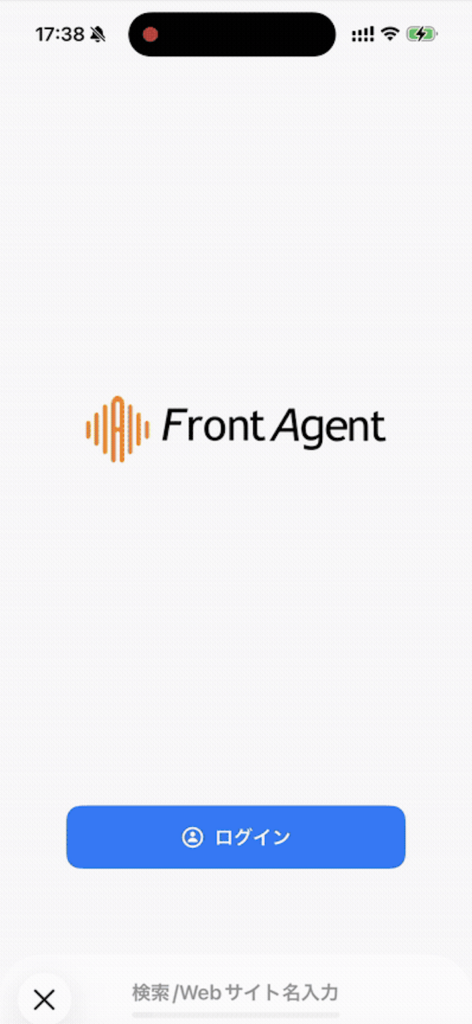
アプリを起動すると、ログイン画面が表示されます。「ログイン」をタップします。
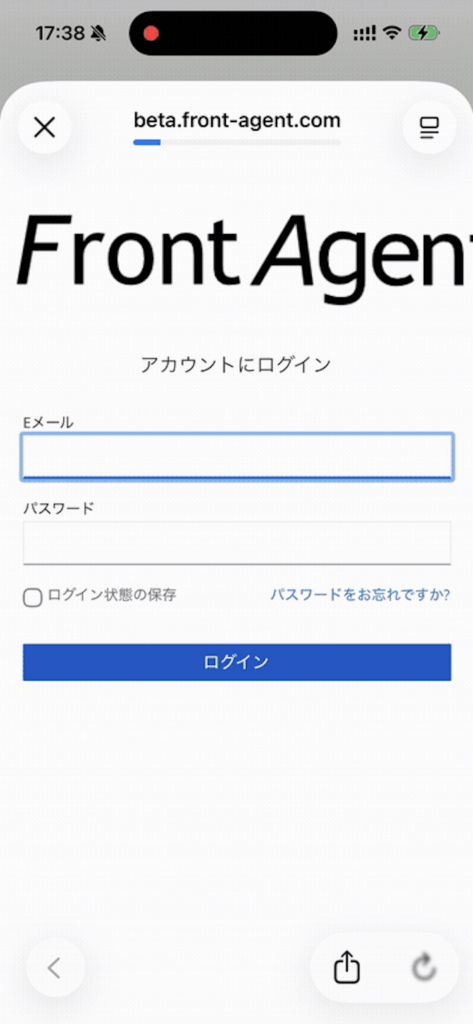
メールアドレスとパスワードを入力し、「ログイン」をタップします。
ホーム画面の見方
ログイン後はホーム画面が表示されます。画面は以下の3つのエリアで構成されています。
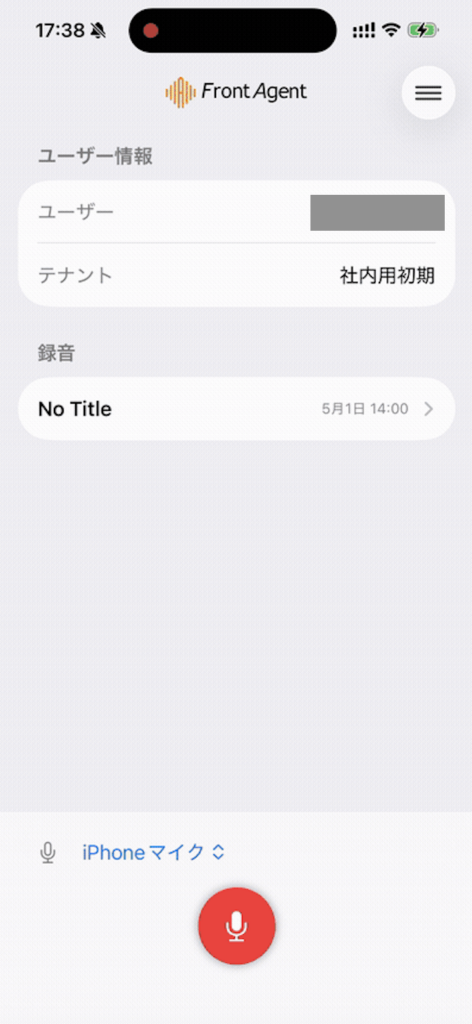
- ユーザー情報:ログイン中のユーザー名とテナント名が表示されます。
- 録音一覧:これまでに録音したデータが日時付きで一覧表示されます。
- マイク選択:画面下部に使用中のマイク(例:iPhoneマイク)が表示されます。タップして変更できます。
画面右上のハンバーガーメニュー(三本線)をタップすると、「設定」と「ログアウト」にアクセスできます。
録音を開始する
ホーム画面下部の赤いマイクボタンをタップします。
録音が開始され、「録音中」画面に切り替わります。経過時間と音声波形がリアルタイムで表示されます。
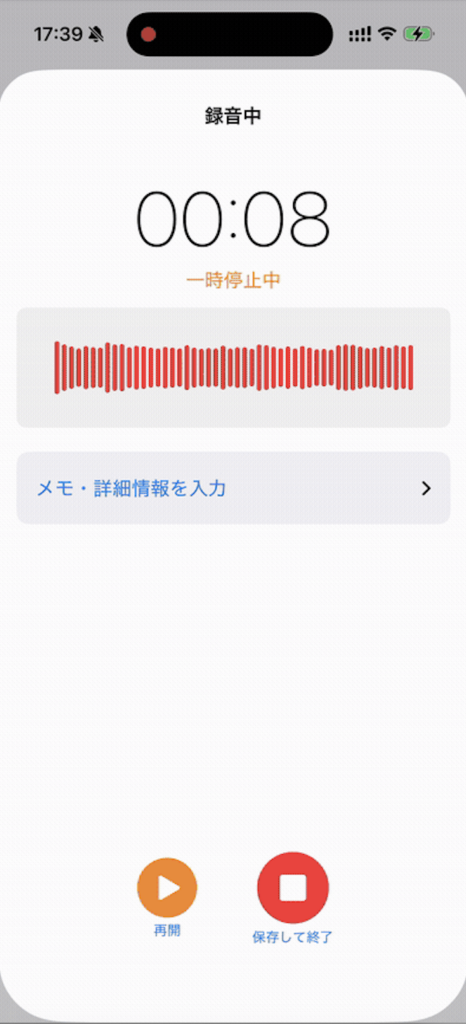
録音中は以下の操作が可能です:
- 一時停止:オレンジの一時停止ボタンをタップ
- 保存して終了:赤い停止ボタンをタップ
録音中に「メモ・詳細情報を入力」をタップすると、録音中でもメモを記録できます。
録音を保存・確認する
「保存して終了」をタップすると録音が保存され、ホーム画面の録音一覧に追加されます。録音データをタップすると録音詳細画面が開き、以下の情報を確認・編集できます。
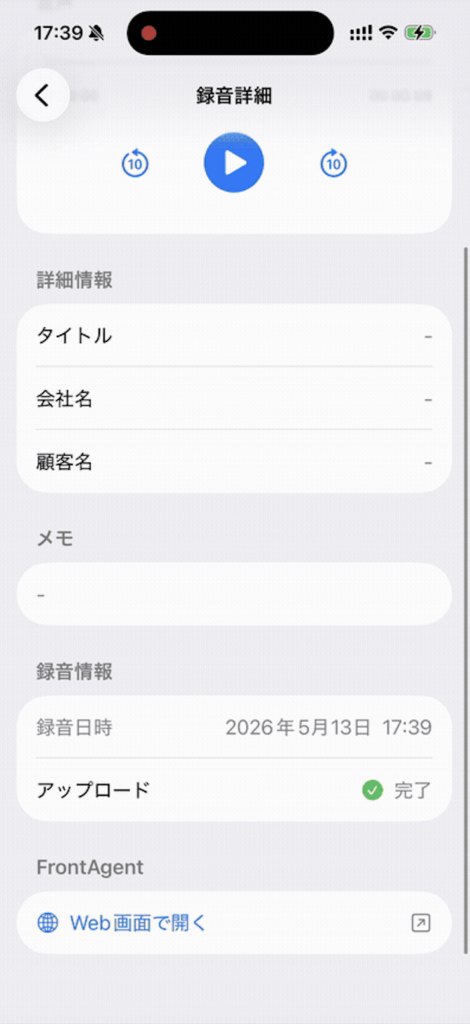
- タイトル:録音のタイトルを設定できます(初期値は「No Title」)。
- 会社名・顧客名:商談相手の情報を入力できます。
- メモ:自由記述のメモを残せます。
- 録音日時:録音した日時が自動で記録されます。
- アップロード状況:サーバーへのアップロードが完了すると「完了」と表示されます。
録音詳細画面の「Web画面で開く」をタップすると、ブラウザでFront Agentの議事録ページを開き、AI自動要約などの詳細機能を利用できます。
設定画面
ホーム画面右上のメニューから「設定」をタップすると設定画面が開きます。
- FA Sense設定:FA Sense(録音専用デバイス)との連携設定が行えます。
- バージョン・ビルド番号:現在インストールされているアプリのバージョンを確認できます。
ログアウト
ホーム画面右上のメニューから「ログアウト」をタップするとアカウントからログアウトできます。