この記事では、お手本役の「ターゲットユーザー」と自分の商談実績を比べて、会話傾向やスキル差を分析する画面について説明しています。
設定した期間とチャネルで実施した会話について、自動抽出された優秀なユーザーの会話と比較することで、課題を把握し、具体的なネクストアクションを見つけることができます。
パフォーマンスを開く
サイドメニューの「パフォーマンス」をクリックすると開きます。ログイン後に最初に開かれることもあります。
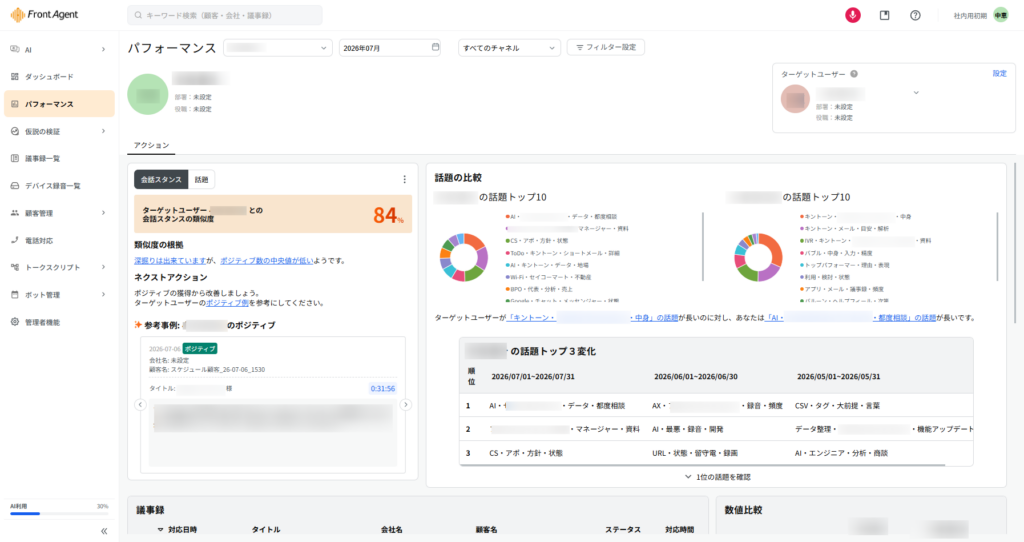
画面上部には、表示中のユーザーの名前・部署・役職と、比較相手の「ターゲットユーザー」が表示されます。部署や役職が未入力の場合は「未設定」と表示されます。
パフォーマンス計測の仕組み
Front Agent に音声が蓄積されていくと、担当者同士の会話が似ているかを自動で算出します。
ターゲットユーザーの**「会話に向かう姿勢」と「話題」の2つの要素**を認識し、実践に活かしていくことで、類似度が近くなっていきます。
ターゲットユーザーを指定していない場合は、システムが自動で選びます。自動で選ばれた場合は「システムによる自動判定」のバッジが付きます。
※動画では当初のパフォーマンス機能のコンセプトについて紹介しています
表示する条件を選ぶ
画面上部で、分析したい条件を選びます。
- ユーザー … 分析したいメンバー(自身や他のメンバー)を「ユーザーを選択」から選びます。
- 期間 … 分析の対象とする期間を「過去7日間」(初期値)「過去14日間」「過去28日間」「カスタム(自由指定)」から選べます。月単位での指定もできます。
- チャネル … 分析の対象とする会話の形式を「すべてのチャネル」(初期値)「Web」「対面」「電話」から選べます。
「フィルター設定」をクリックすると「条件設定」ダイアログが開き、上記に加えて議事録タグ・顧客タグ・ステータス・カスタムプロパティでも分析に使用する議事録を絞り込めます。タグは「いずれかに当てはまる」「すべてに当てはまる」を選べます。
「設定する」で確定します。「キャンセル」や閉じる操作をすると、開く前の状態に戻ります。

ターゲットユーザーとの類似度を見る
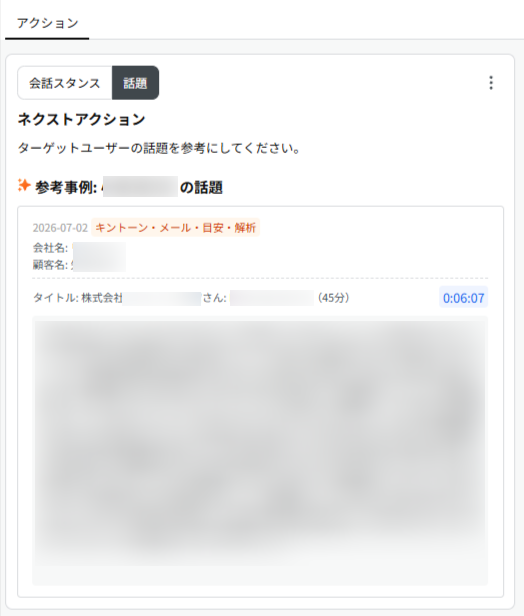
「ネクストアクション」パネルに、ターゲットユーザーとの類似度が%で表示されます。見方は「会話スタンス」(初期表示)と「話題」を切り替えられます。
会話スタンス
設定したユーザーとターゲットユーザーの会話スタイルがどの程度似ているかを数値で示し、類似していない部分をネクストアクションとして表示します。
| 表示される内容 | 説明 |
|---|---|
| 類似度の根拠 | 類似度を示すスコアの根拠となった具体的な会話要素を解説します。例:「ポジティブな反応は得られていますが、ターゲットユーザーより深掘り数の中央値が低いようです」 |
| ネクストアクション | 類似度の根拠に基づき、スキル向上につながる具体的な行動提案を提示します |
| 参考事例 | ターゲットユーザーの会話から抽出された、お手本となる発言や対応の文字起こし事例が表示されます |
話題
ターゲットユーザーがよく挙げている話題を示し、設定したユーザーが頻度を上げるべき会話や、具体的な過去事例を表示します。「ネクストアクション」と「参考事例」が表示されます。
参考事例のタイムスタンプをクリックすると、議事録の該当の箇所にアクセスできます。
「⋮」メニューの「現在のモードをデフォルトに設定」で、次回以降の初期表示を切り替えられます。
話題を比べる
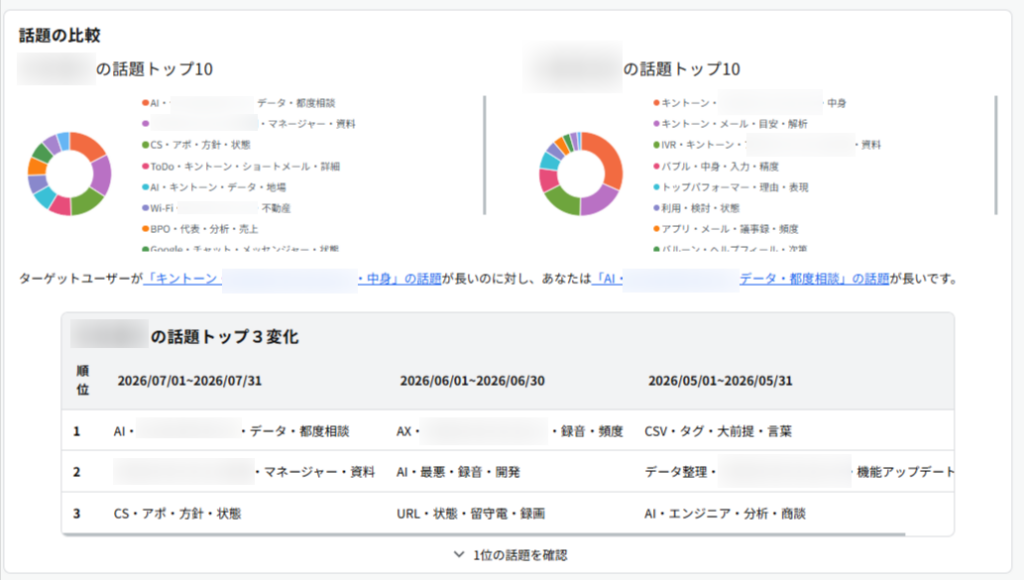
設定したユーザーとターゲットユーザーが、それぞれの会話で最も頻繁に言及した話題のトップ10を円グラフで左右に並べて比較します。AIの分析コメントもあわせて確認できます。
たとえば、ターゲットユーザーが「価格交渉」に関する話題に多くの時間を費やしているのに対し、設定ユーザーが「製品概要の説明」に偏っている場合、会話のフェーズや焦点の違いを把握できます。
また、設定した期間とそれまでを比較して、話題のトップ3がどのように変化したかを「話題トップ3変化」の表で確認できます。「1位の話題を確認」をクリックすると、発言例を開けます。
議事録を確認する
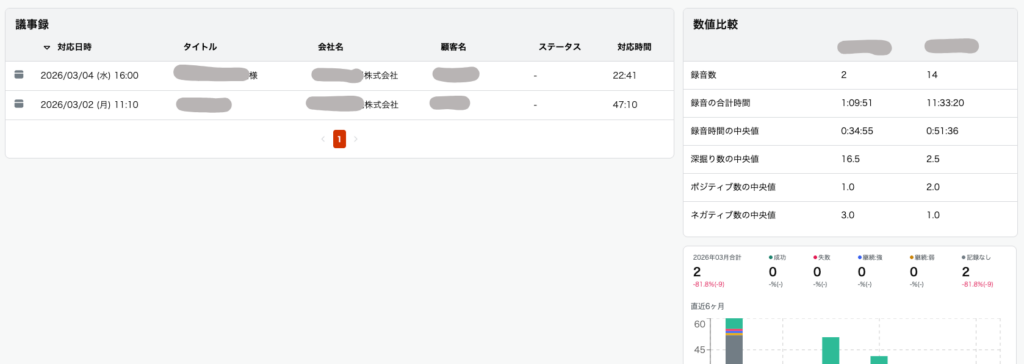
「議事録」パネルに、今回のパフォーマンス分析に使用された議事録の一覧が表示されます。「対応日時」「タイトル」「会社名」「顧客名」「ステータス」「対応時間」とチャネルのアイコンを確認できます。
行をクリックすると、その議事録の詳細ページへ移動します。1ページ18件で表示され、「対応日時」で並べ替えできます(初期は新しい順)。
数値を比べる
数値比較
設定したユーザーとターゲットユーザーの定量的な指標を並べて比較します。
| 項目 | 説明 |
|---|---|
| 録音数 | 期間内の録音の件数 |
| 録音の合計時間 | 期間内の録音時間の合計 |
| 録音時間の中央値 | 1回あたりの録音時間の中央値 |
| 深掘り数の中央値 | 顧客の話を掘り下げる発言の数の中央値 |
| ポジティブ数の中央値 | 顧客から引き出せた好意的な反応の数の中央値 |
| ネガティブ数の中央値 | 顧客から引き出せた否定的な反応の数の中央値 |
直近6ヶ月
下部には、設定したユーザーの直近6ヶ月のステータスがグラフで表示されます。「合計」「成功」「失敗」「継続:強」「継続:弱」「記録なし」の6枚のカード(前月との差付き)と、6ヶ月分の積み上げ棒グラフを確認できます。
ご利用にあたって
- 管理者・マネージャー・一般メンバーのいずれも利用できます。ただし、他のメンバーを選べるのは管理者・マネージャーのみです。一般メンバーは自分の分だけが表示されます。
- ターゲットユーザーの設定ができるのは管理者のみです。「設定」ボタンから、テナント全体のデフォルトとユーザーごとの個別指定ができ、変更は即座に反映されます。ターゲットユーザーが未設定のときは、管理者には「ターゲットユーザーを設定してください。」、それ以外の方には「管理者にターゲットユーザー設定を依頼してください。」と表示されます。
- 議事録プランでは利用できません。解析機能が使えないプランの場合、この画面を開いても議事録一覧へ自動的に移動し、サイドメニューにも表示されません。
- 自分自身がターゲットユーザーの場合、類似度のパネルは表示されません(「数値比較」は「集計」に変わります)。
- 指定期間内に議事録が無い場合は「指定期間内に議事録がありませんでした。期間を変更してみてください。」と表示されます。
- ターゲットユーザーの議事録が足りない場合は「ターゲットユーザーの議事録が不足しているため、算出できませんでした。チャネル・ターゲットユーザーを変更してみてください。」と表示されます。
- 2025年4月より前の期間は「2025年4月より前のデータは現状解析対象外です。」、2025年4月〜7月は「2025年4月~7月はアップデート予定です。」と表示され、解析されません。期間を2025年8月以降に変更してください。
用語のかんたん説明
- ターゲットユーザー … お手本役として比較の基準になるユーザーのことです。システムが自動で指定するほか、管理者が手動で指定することもできます。
- 類似度 … 自分の会話がターゲットユーザーとどれくらい似ているかを%で表したものです。「会話スタンス」と「話題」の2つの見方があります。
- 会話スタンス … 話の進め方・姿勢のことです(深掘りしているか、ポジティブな反応を引き出せているかなど)。
- 深掘り … 顧客の話を掘り下げる発言のことです。
- ポジティブ/ネガティブ … 顧客から引き出せた好意的/否定的な反応のことです。
- 中央値 … 数値を小さい順に並べたときの真ん中の値です。極端に大きい・小さい値の影響を受けにくく、平均より実態に近い目安になります。
- ネクストアクション … AIが提案する「次にやるべきこと」です。
- 商談ステータス … 成功=本件終了・成功/失敗=本件終了・失敗/継続:強=継続中で期待できる/継続:弱=継続中であまり期待できない/記録なし=ステータス未設定。