この記事では、議事録ページのトークスクリプト解析モードの各機能について説明しています。
モードの切り替え
議事録ページ上部のプルダウンから、以下の3つのモードを切り替えることができます。
- 報告モード:要約・顧客の反応・ネクストアクションなどを確認・共有するモード
- 話題・インサイト解析モード:会話の話題やインサイトをタイムラインで解析するモード
- トークスクリプト解析モード:トークスクリプトとのマッチ率を確認するモード
画面構成
トークスクリプト解析モードでは、画面が2つのエリアに分かれています。
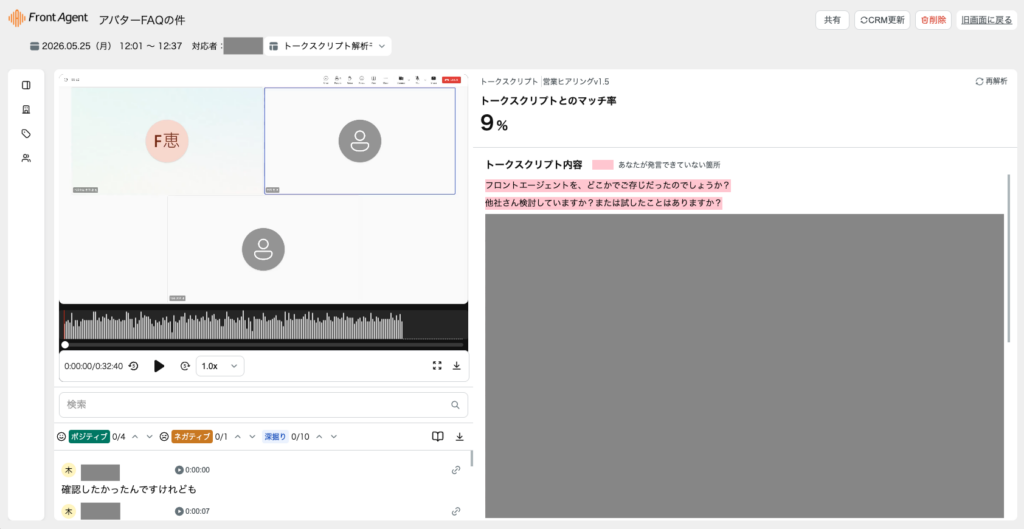
- 左エリア:動画・文字起こしパネル
- 右エリア:トークスクリプト解析パネル
文字起こしパネル
会話の文字起こしが話者ごとに表示されます。以下のフィルターで絞り込むことができます。
- ポジティブ:顧客がポジティブな反応を示した発言
- ネガティブ:顧客がネガティブな反応を示した発言
- 深掘り:特定の話題について深く掘り下げた発言
トークスクリプト解析パネル
会話で使用したトークスクリプト名と、トークスクリプトとのマッチ率が表示されます。
トークスクリプトとのマッチ率
実際の会話でトークスクリプトの内容をどれだけ発言できたかをパーセンテージで確認できます。
トークスクリプト内容
トークスクリプトの各項目が一覧表示されます。実際の会話で発言できなかった箇所はピンク色でハイライトされます。発言できていない項目を確認し、次回の商談で意識的に盛り込むことができます。
再解析
「再解析」をクリックすると、最新のトークスクリプトで解析をやり直すことができます。トークスクリプトを更新した後に過去の議事録を再解析する際に使用します。
トークスクリプトの設定方法については、下記を参照してください。